コンプリーのお知らせをスマホやタブレットで受け取る方法
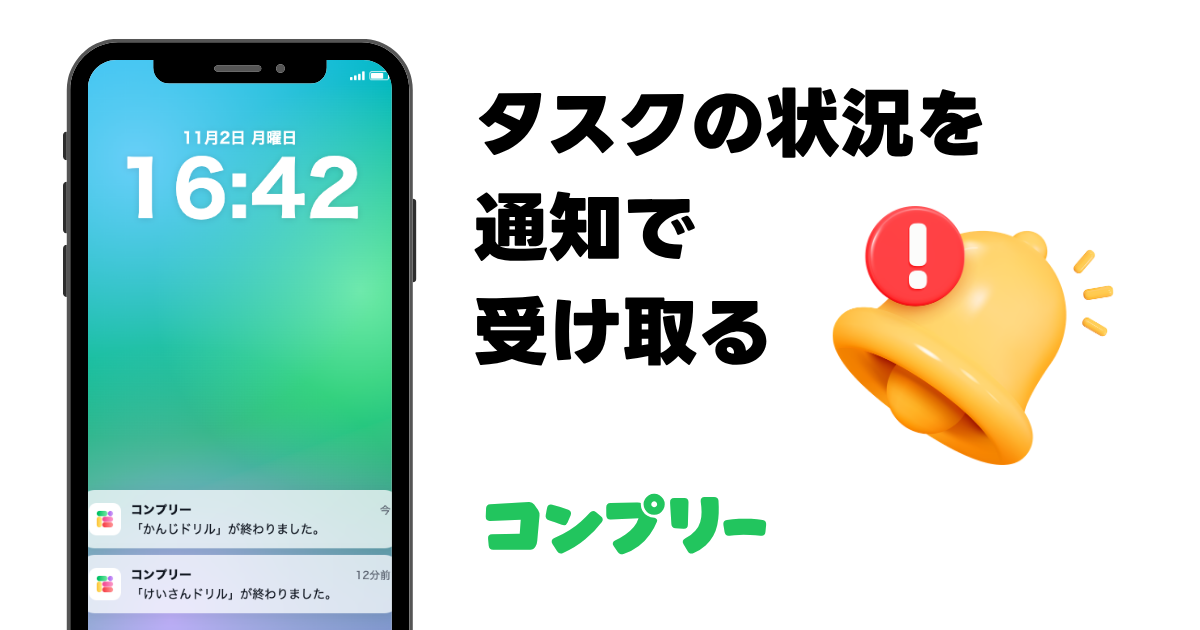
子どもが宿題やお手伝いを終わらせて、コンプリーで「おわった」にしてくれたのに、親が気づいたのは夜になってから。
朝の支度に追われて、今日やることを確認しないまま一日が始まってしまった。
そんな経験はありませんか?
コンプリーのお知らせは、これまでメニューの「お知らせ」を開かないと見られませんでした。
そこで、お知らせをスマホやタブレットの通知で受け取れるようにしました。
子どもがタスクを終えたら、その場で親のスマホに届くので、すぐに「よくがんばったね」と声をかけられます。
通知で届くお知らせ
通知で届くのは、次の3つです。
| お知らせ | 届くとき | 料金プラン |
|---|---|---|
| タスクが終わったとき | 子どものタスクが終わったとき | すべてのプラン |
| その日のタスク一覧 | 毎日、決めた時刻 | スタンダードプラン |
| 開始時間のリマインダー | 開始時間のあるタスクが始まる前 | スタンダードプラン |
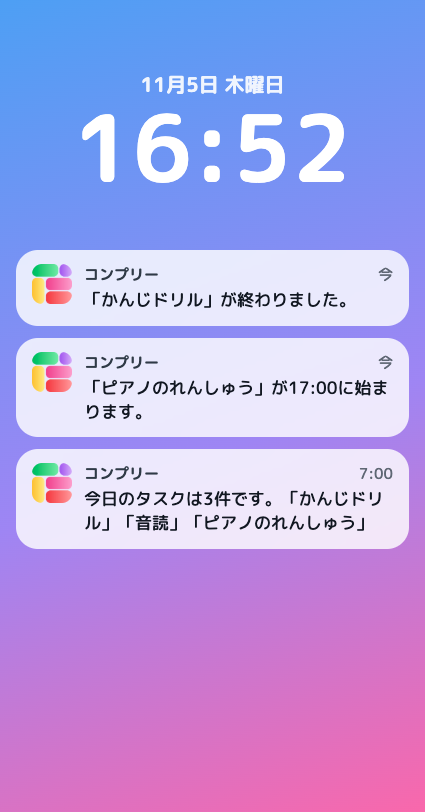
例えば、スマホにはこのように届きます。
タスクが終わったとき
子どものタスクが終わったときに届きます。
- 子どもが自分のタスクを終えたとき: 家族の大人全員に届きます
- 子どものタスクを家族が終えたとき: その子どもに届きます
自分で操作したことは、自分には届きません。
また、大人が自分のタスクを終えたときには、ほかの大人にも届きません。
このお知らせは、これまでどおりメニューの「お知らせ」でも見られます。
その日のタスク一覧
毎日決めた時刻に、その日のタスクの数と名前が届きます。
例えば、7:00に「今日のタスクは3件です。「宿題」「音読」「洗濯物をたたむ」」のように届きます。
- 届くのは、自分のその日のまだ終わっていないタスクです。大人にも、自分のタスクだけが届きます
- タスクグループのタスクは入りません
- その日のタスクがないときは届きません
開始時間のリマインダー
開始時間を決めたタスクが始まる前に、「「宿題」が16:00に始まります。」のように届きます。
- 届くのは、タスクを割り当てられた本人だけです
- 何分前に届くかは、5分前から60分前まで選べます
- 開始時間を変えたときは、新しい時間に合わせてもう一度届きます
- 届く前にタスクを終えていれば、届きません
その日のタスク一覧とリマインダーは、メニューの「お知らせ」には残りません。
通知を受け取れる端末
通知は、端末(スマホやタブレット)ごとに受け取る設定をします。
設定した端末にだけ届くので、通知を受け取りたい端末で、それぞれ設定してください。
- iPhone・iPad: ホーム画面に追加したコンプリーで受け取れます(iOS 16.4以降)。SafariやChromeのタブで開いたままでは受け取れません。ホーム画面への追加は「コンプリーをスマホ・タブレットのホーム画面にインストールする方法」をご覧ください
- Android: Chromeで開いたコンプリー、またはホーム画面に追加したコンプリーで受け取れます
- パソコン: Chrome、Edge、Safari、Firefoxなどで受け取れます
通知を受け取る設定をする
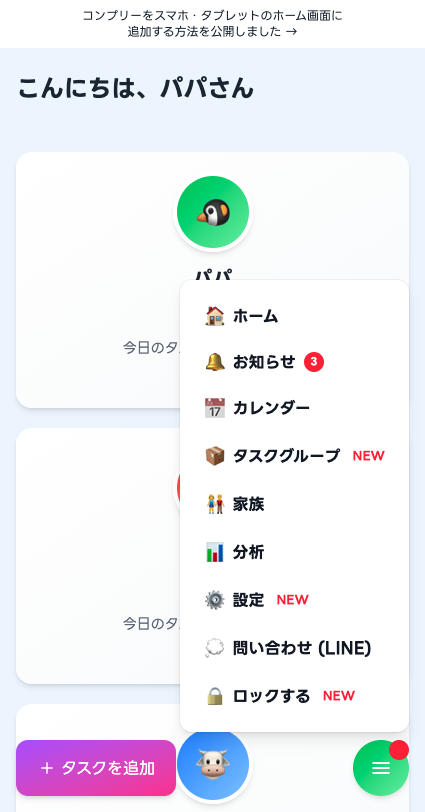
1. メニューから「設定」を開く
右下のメニューボタンを押して、「設定」を選んでください。
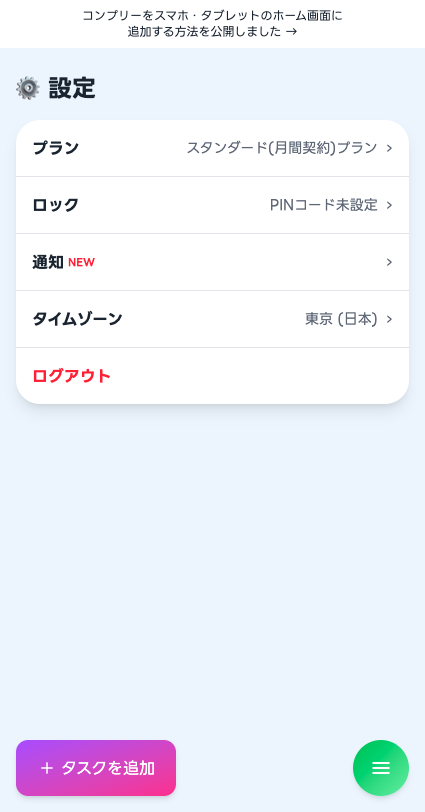
2. 設定の一覧から「通知」を開く
設定の一覧から「通知」を選んでください。
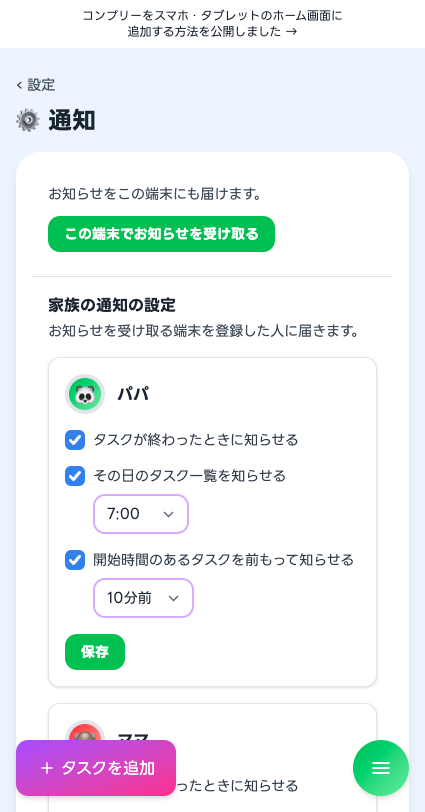
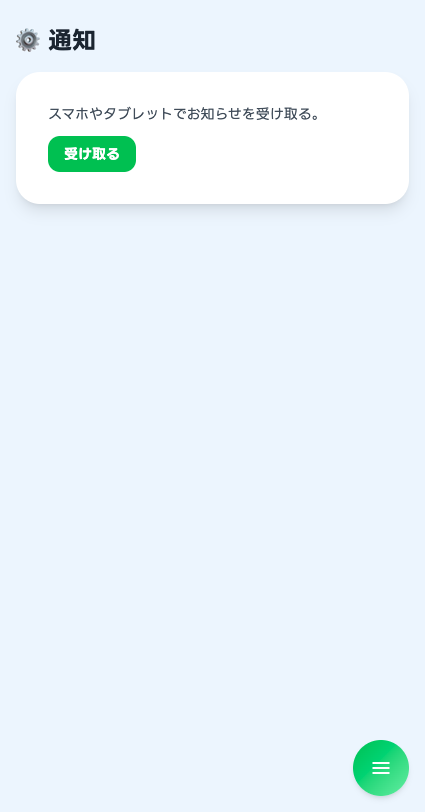
3. 「この端末でお知らせを受け取る」を押す
「この端末でお知らせを受け取る」を押してください。
4. 通知を「許可」する
ブラウザから、通知を許可するかどうかの確認が出ます。
「許可」を押してください。
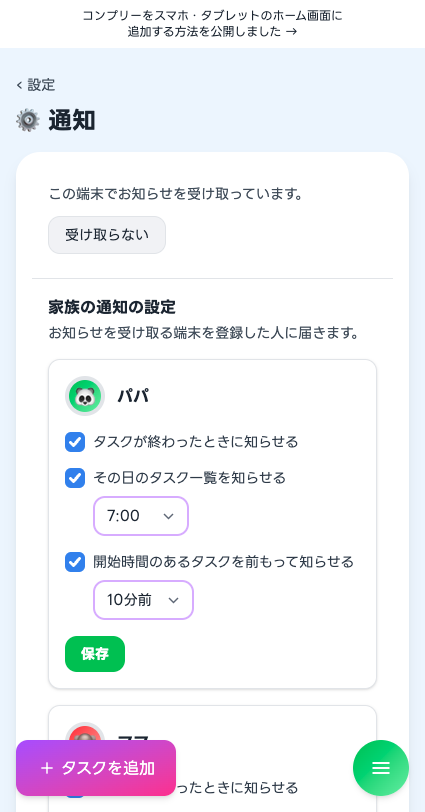
5. 「この端末でお知らせを受け取っています」と表示される
「この端末でお知らせを受け取っています」と表示されたら、設定は完了です。
これで、この端末にお知らせの通知が届きます。
届くお知らせや時刻を変える
はじめは、3つのお知らせがすべて届く設定になっています。
その日のタスク一覧は7:00、リマインダーは開始時間の10分前に届きます。
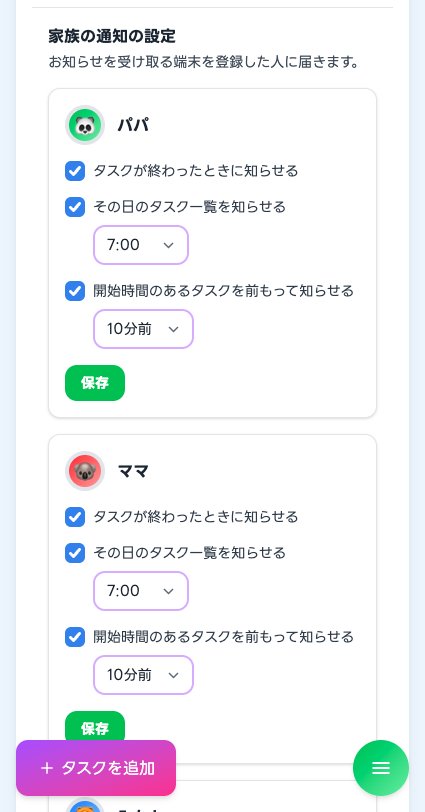
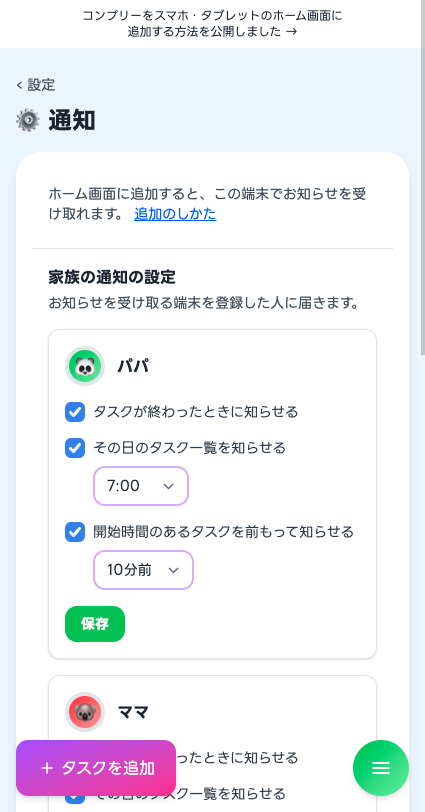
届くお知らせや時刻は、設定の「通知」の「家族の通知の設定」で、家族一人ひとりについて変えられます。
- タスクが終わったときに知らせる: チェックを外すと届かなくなります
- その日のタスク一覧を知らせる: 届く時刻を5:00から23:50まで、10分ごとに選べます
- 開始時間のあるタスクを前もって知らせる: 何分前に届くかを、5分前から60分前まで5分ごとに選べます
変えたら、その人の欄の「保存」を押してください。
子どもの分も、大人が自分の端末から変えられます。
子どもは、自分の端末で通知を受け取るかどうかだけを決められ、届くお知らせや時刻は変えられません。
その日のタスク一覧とリマインダーの時刻は、家族のタイムゾーンで決まります。
海外にお住まいのときは、設定の一覧の「タイムゾーン」で、お住まいの地域を選んでください。
子どもの端末で受け取る
子どもも、自分のスマホやタブレットで通知を受け取れます。
代わりに終わらせてもらったタスクのお知らせのほか、スタンダードプランでは、その日のタスク一覧やリマインダーも届きます。
子どものアカウントでログインしている端末で、右下のメニューボタンを押して「設定」を選んでください。
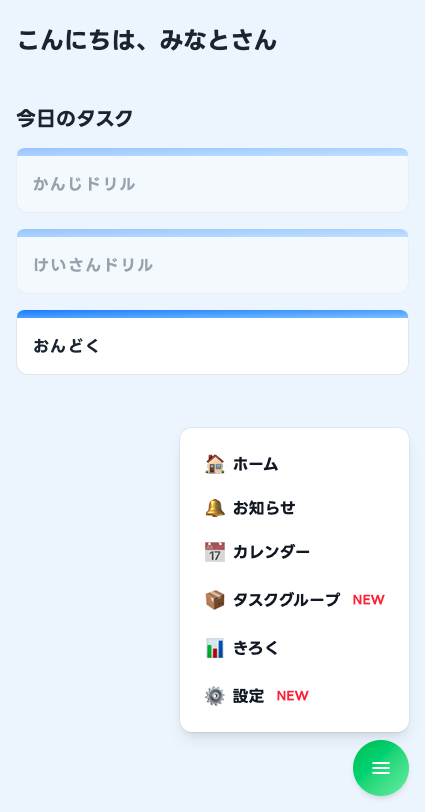
「受け取る」を押して、ブラウザの確認で「許可」を押せば完了です。
通知を押すと
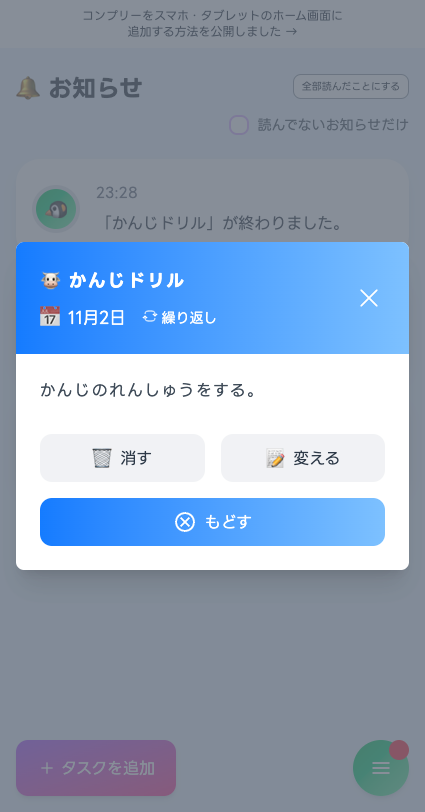
届いた通知を押すと、お知らせに合わせた画面が開きます。
- タスクが終わったとき: コンプリーの「お知らせ」が開き、そのタスクの詳細が表示されます。お知らせは、そのまま読んだことになります
- その日のタスク一覧: 自分のカレンダーが開きます
- 開始時間のリマインダー: カレンダーが開き、そのタスクの詳細が表示されます
通知を止める
設定の「通知」で「受け取らない」を押すと、その端末には通知が届かなくなります。
子どもの端末では「止める」を押してください。
ほかの端末の設定はそのままです。止めたい端末それぞれで「受け取らない」を押してください。
一部のお知らせだけを止めたいときは、端末の設定はそのままにして、「家族の通知の設定」でそのお知らせのチェックを外してください。
よくある質問
通知が届かない
スマホやタブレット本体の設定で、ブラウザやコンプリーの通知がオフになっていないか確認してください。
- iPhone・iPad: 「設定」→「通知」→「コンプリー」で、「通知を許可」がオンになっているか
- Android: 「設定」→「通知」で、Chrome(またはコンプリー)の通知がオンになっているか
- Mac: 「システム設定」→「通知」で、お使いのブラウザ(Chromeなど)の「通知を許可」がオンになっているか
- Windows: 「設定」→「システム」→「通知」で、お使いのブラウザの通知がオンになっているか
おやすみモードや集中モードがオンになっていると、通知が表示されないことがあります。
「家族の通知の設定」で、そのお知らせのチェックが外れていないかも確認してください。
その日のタスク一覧やリマインダーが届かない
次のどれかに当てはまっていないか確認してください。
- 料金プランがフリープランになっている(この2つはスタンダードプランの機能です)
- その日のタスクがない、またはすべて終わっている
- タスクに開始時間が入っていない(リマインダー)
- タスクグループのタスクになっている
- 家族のタイムゾーンが、お住まいの地域と違っている
タスクを作ってもらったときに通知が届かない
タスクを作ってもらったときのお知らせは、通知では届きません。
メニューの「お知らせ」で確認してください。
「ブラウザの設定で通知を許可すると〜」と表示される
以前に、ブラウザの確認で通知を「ブロック」している状態です。
ブラウザのサイトの設定で、コンプリーの通知を「許可」に変えてから、設定の「通知」を開き直してください。
「ホーム画面に追加すると〜」と表示される
iPhoneやiPadのSafari・Chromeで開いている状態です。
コンプリーをホーム画面に追加して、ホーム画面のアイコンから開いてください。
追加のしかたは、表示の横の「追加のしかた」から確認できます。
シークレットモードで受け取れない
ブラウザのシークレットモード(プライベートブラウズ)では、通知を受け取れません。
通常のウィンドウで開いてください。
共有端末をロックしているときは?
共有端末のロックをしている端末には、通知は届きません。
親あての通知が、子どもの使っている端末に出てしまわないようにするためです。ロックを解除すると、また届くようになります。
ログアウトしたら?
ログアウトした端末には、通知は届かなくなります。
もう一度ログインすると、また届くようになります。
もし、通知の使い方が分からない場合には、お気軽にLINE公式アカウントからお問い合わせください。