コンプリーをスマホ・タブレットのホーム画面にインストールする方法
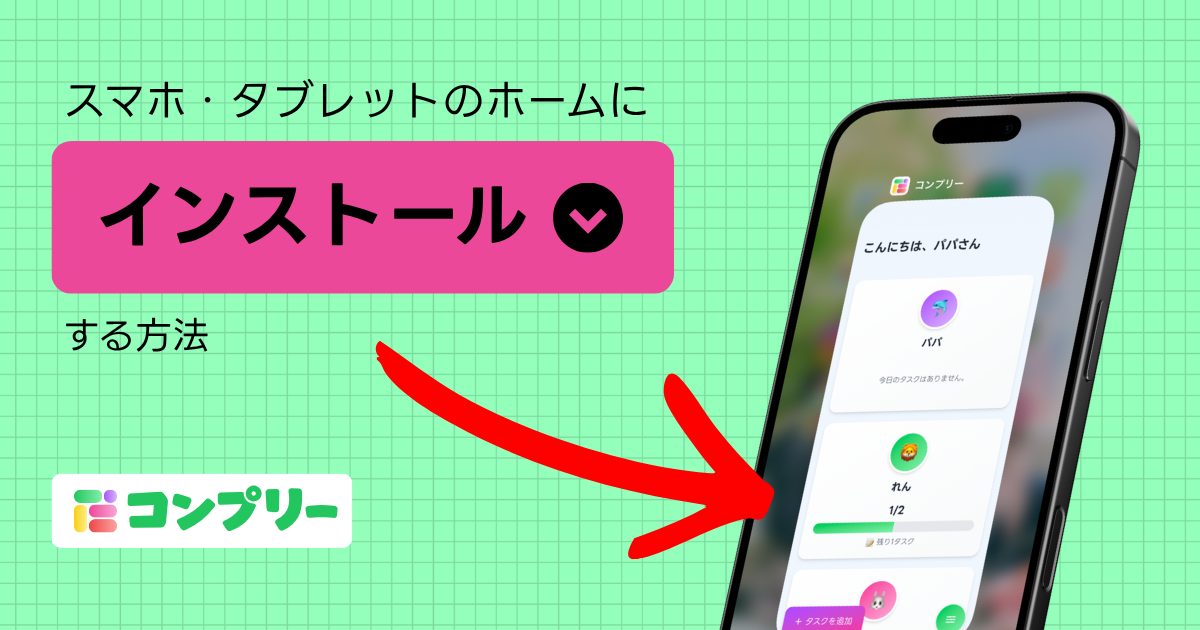
コンプリーはWebブラウザから使うタスク管理サービスです。
しかし、スマホやタブレットでアプリのようにホーム画面に追加して使うことができます。
iPhone(またはiPad)、Androidそれぞれのデバイスで、代表的なWebブラウザを使ってホーム画面に追加する方法をご紹介します。
iPhone + Safari
iPhoneでSafariを使っているケースのご説明です。
iPadでもiPhoneと同様の方法です。
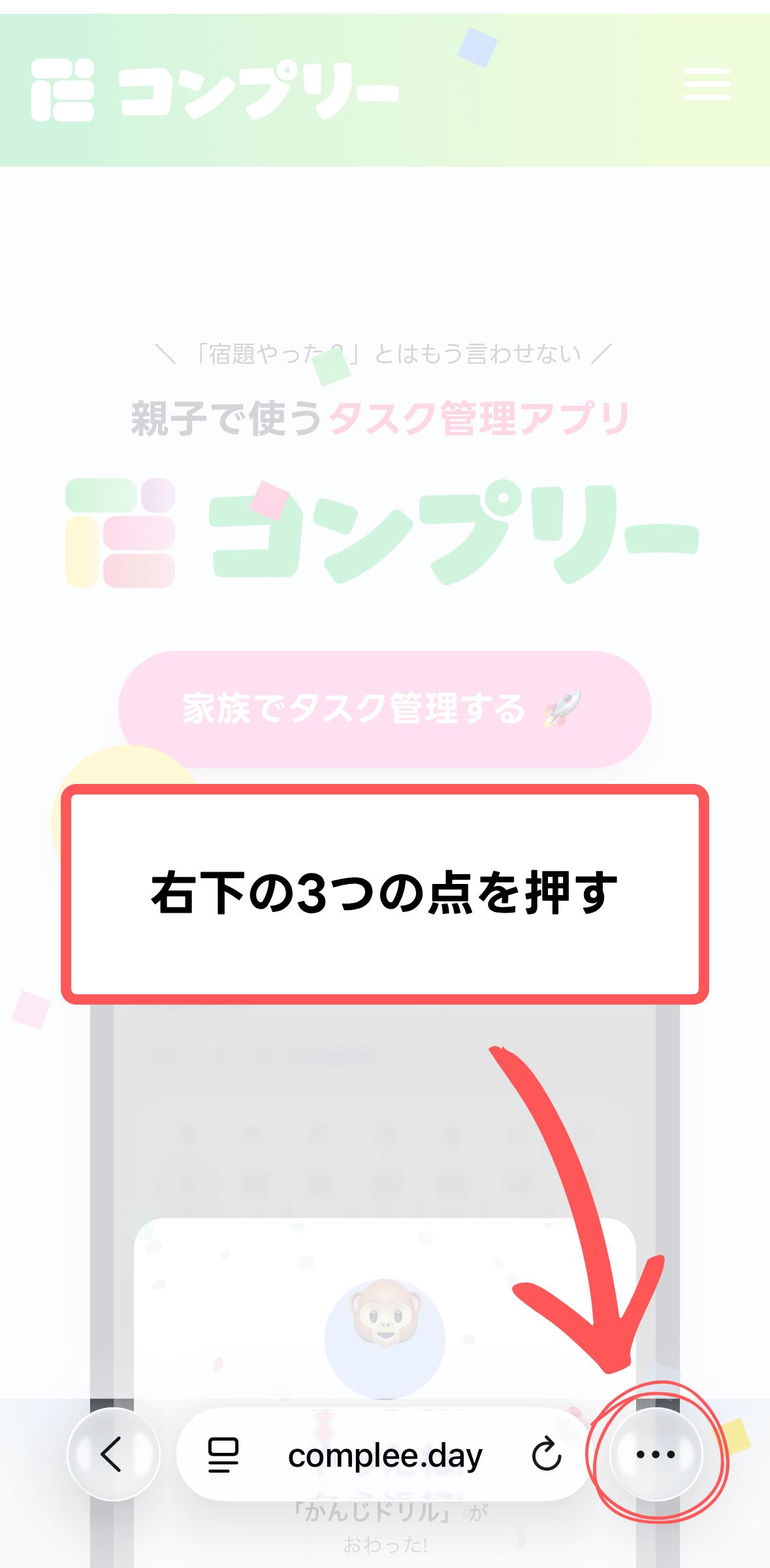
1. 右下の3つの点を押す
Safariからコンプリーを開いたら、右下の3つの点を押してください。
メニューが開きます。
2. 「共有」を押す
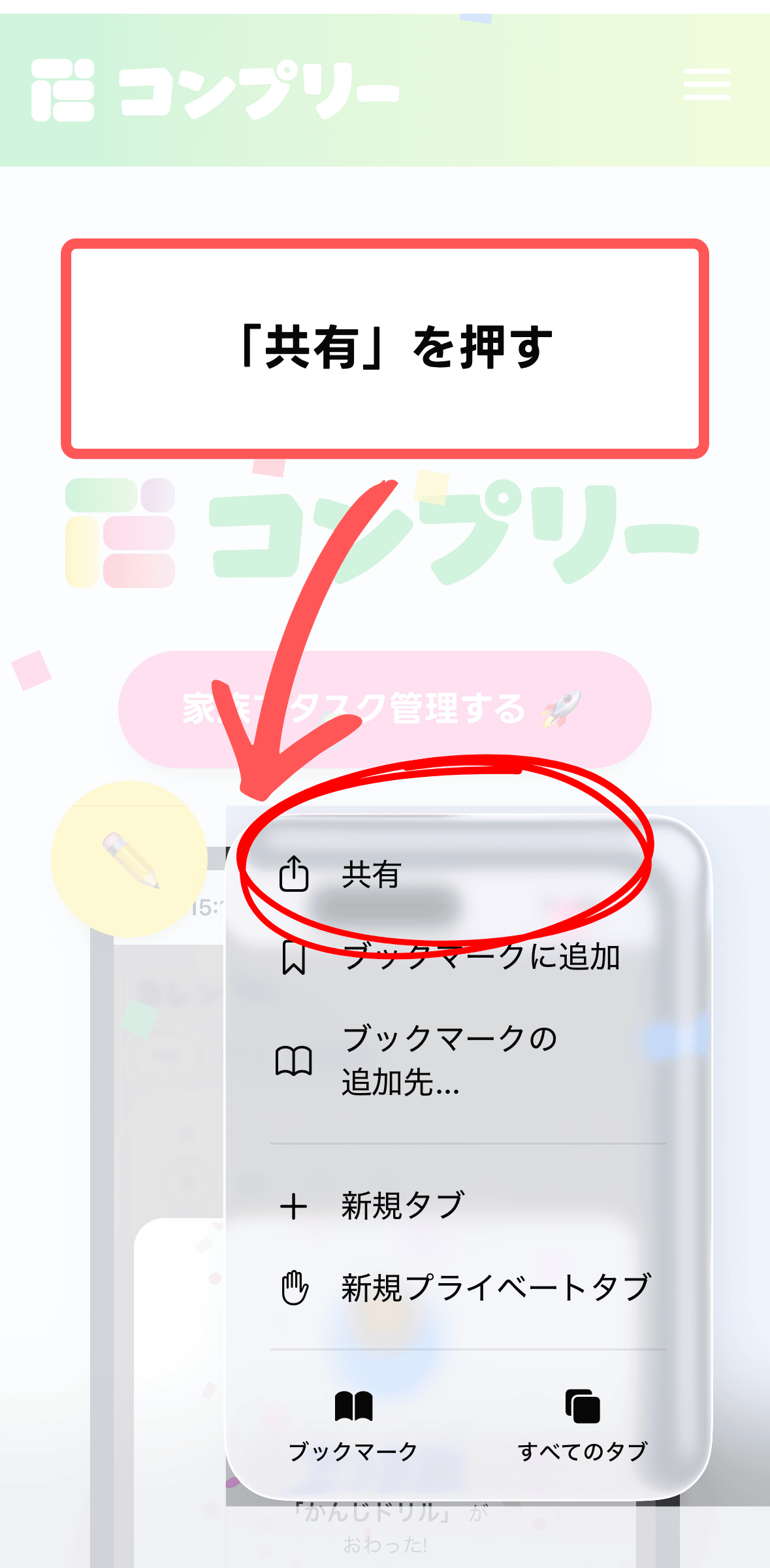
1で3つの点を押すとメニューが開き、一番上に「共有」があります。
「共有」を押してください。
3. 「もっと見る」を押す
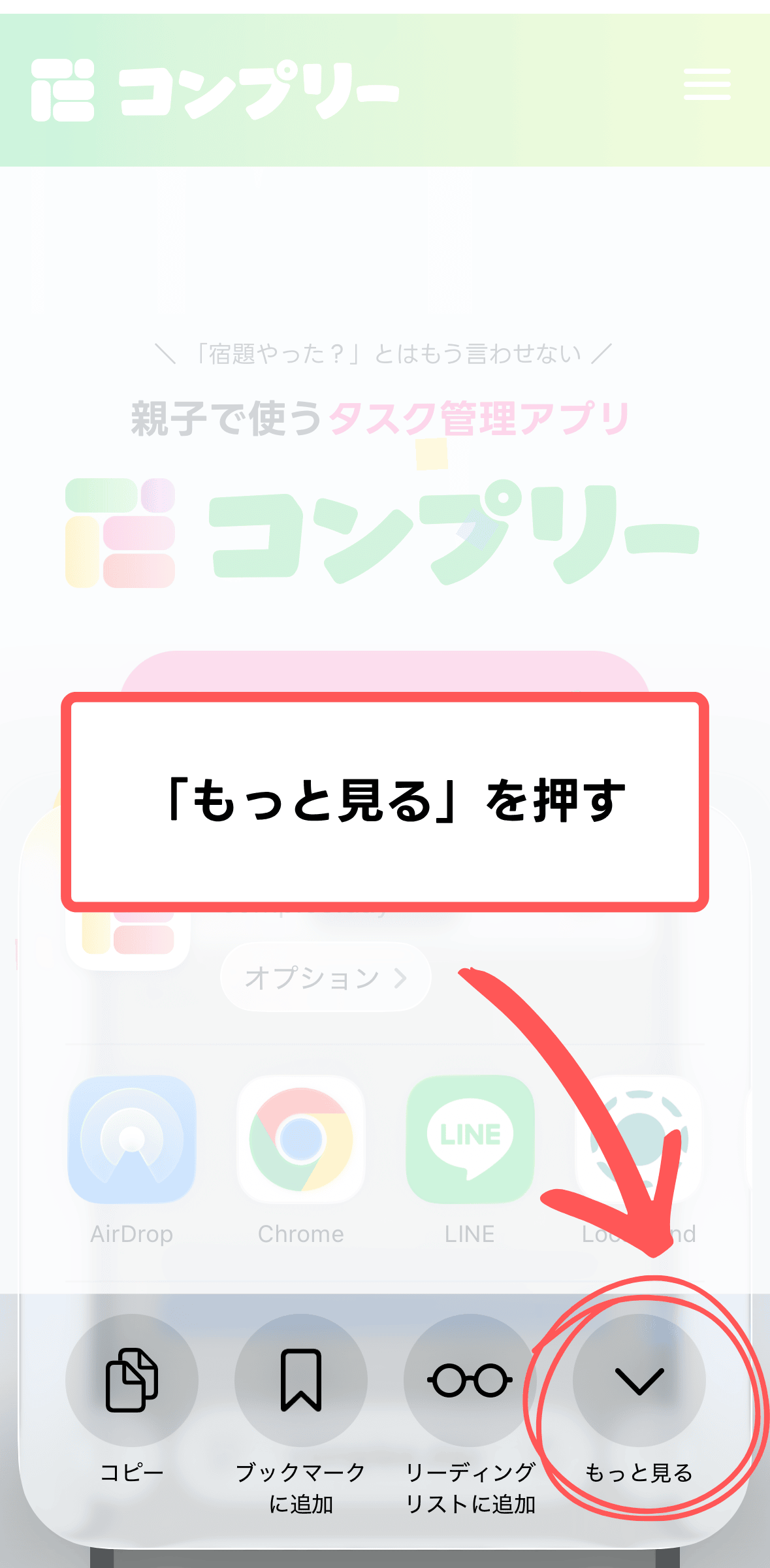
「共有」を押すと共有の方法が出てきます。
その右端の「もっと見る」を押してください。
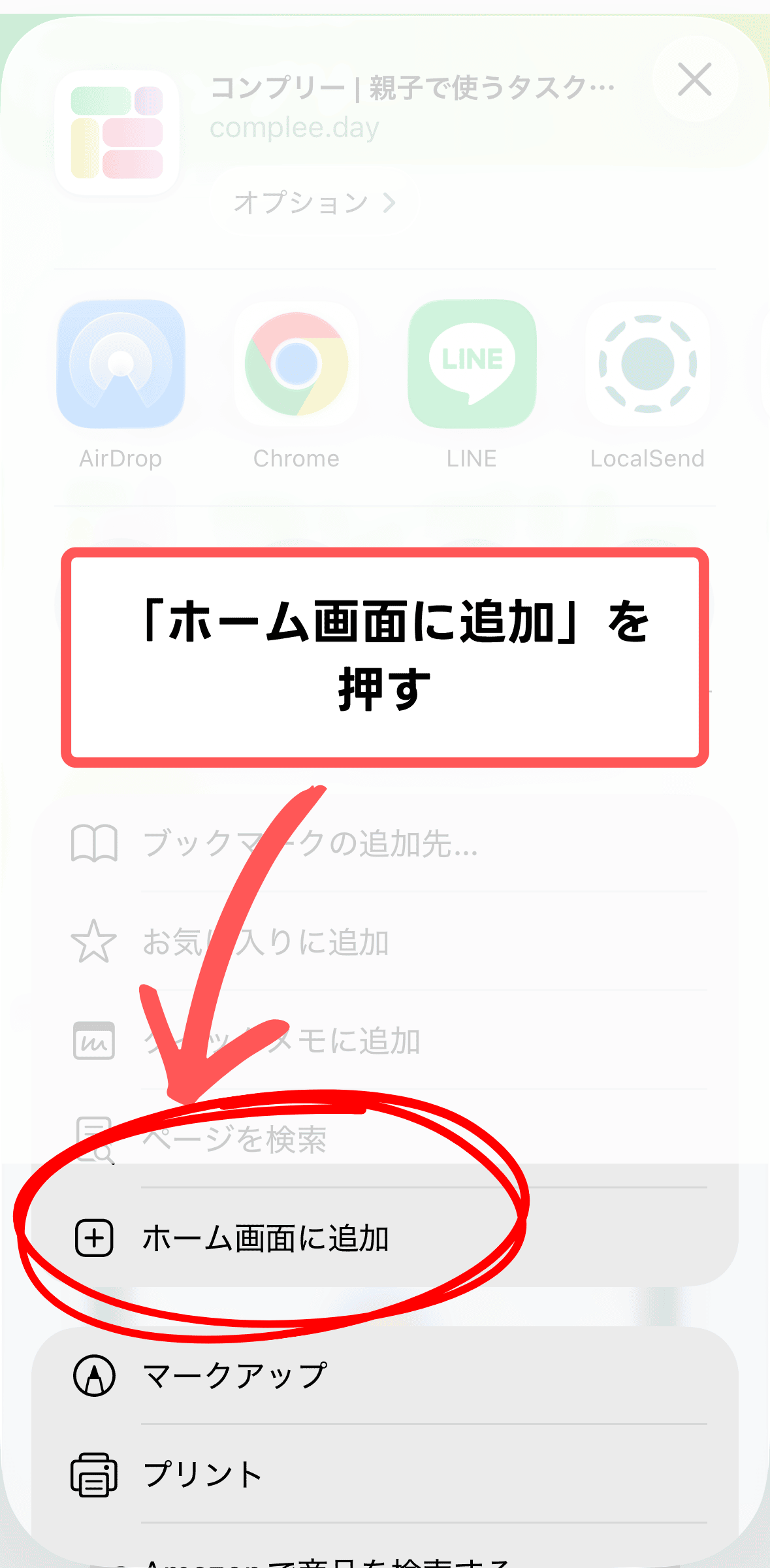
4. 「ホーム画面に追加」を押す
共有メニューの中に「ホーム画面に追加」があります。
「ホーム画面に追加」を押すと、名前の設定となりiPhoneのホーム画面に追加できます。
iPhone + Chrome
続いてはiPhoneでChromeを使っているケースのご説明です。
iPadでもiPhoneと同様の方法です。
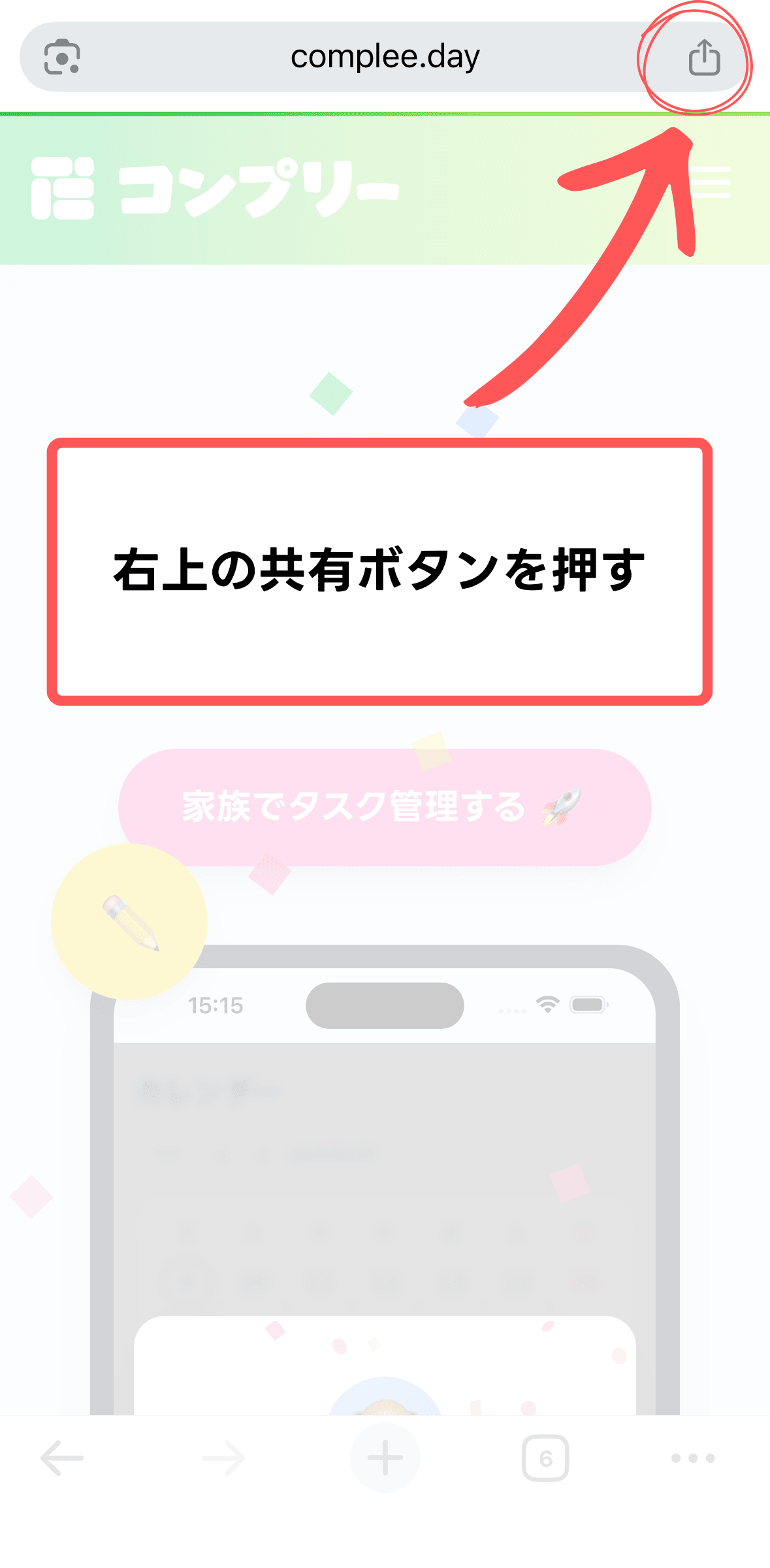
1. 右上の共有ボタンを押す
Chromeでは右上に共有ボタンがあります。
共有ボタンを押すと共有メニューが開きます。
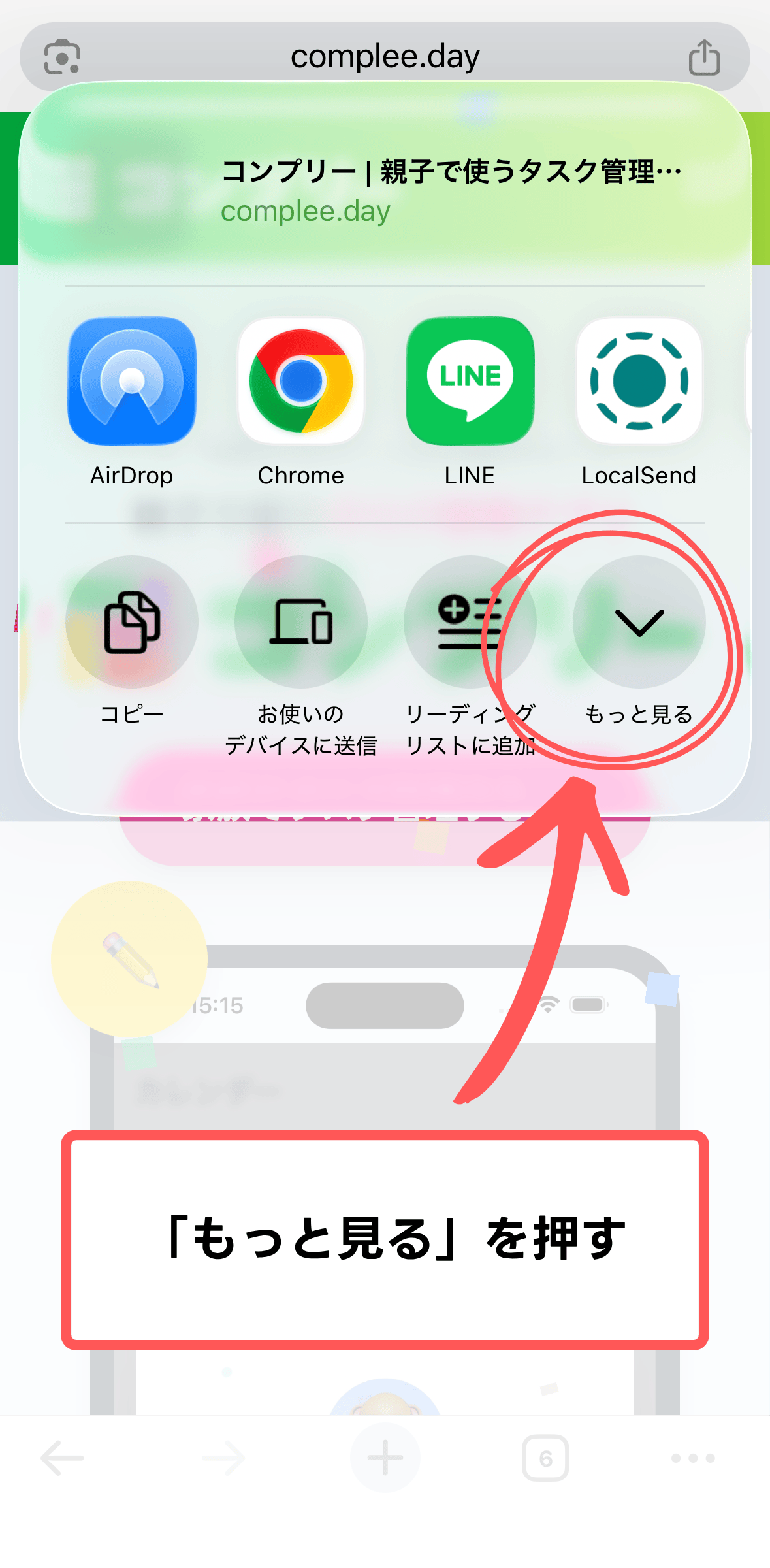
2. 「もっと見る」を押す
共有メニューを開くと、右下に「もっと見る」があります。
「もっと見る」を押してください。
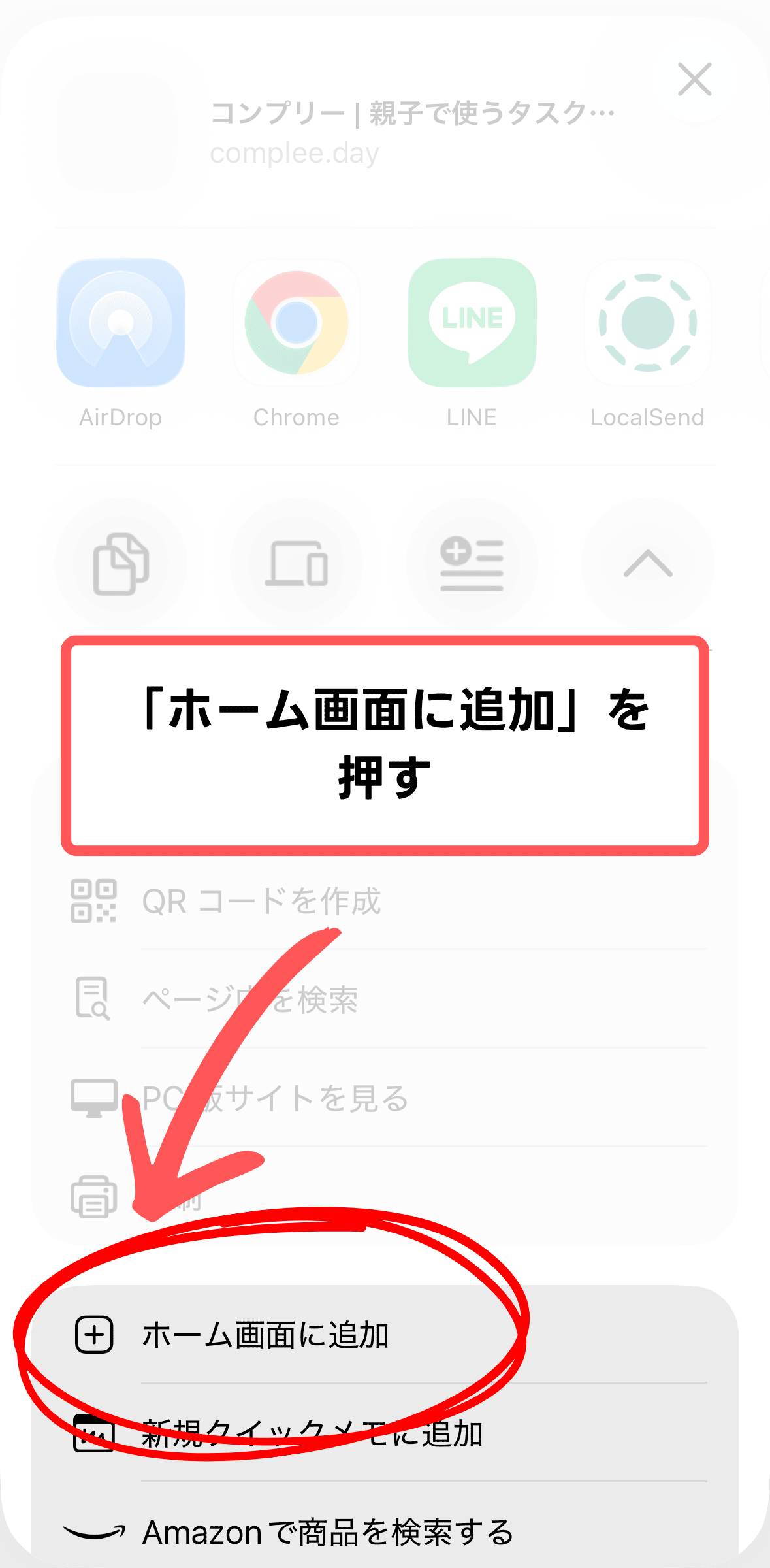
3. 「ホーム画面に追加」を押す
共有メニューの中に「ホーム画面に追加」があります。
「ホーム画面に追加」を押すと、名前の設定となりiPhoneのホーム画面に追加できます。
Android + Chrome
最後はAndroidでChromeを使っているケースのご説明です。
Androidであればスマホでもタブレットでも基本的には同じ方法です。
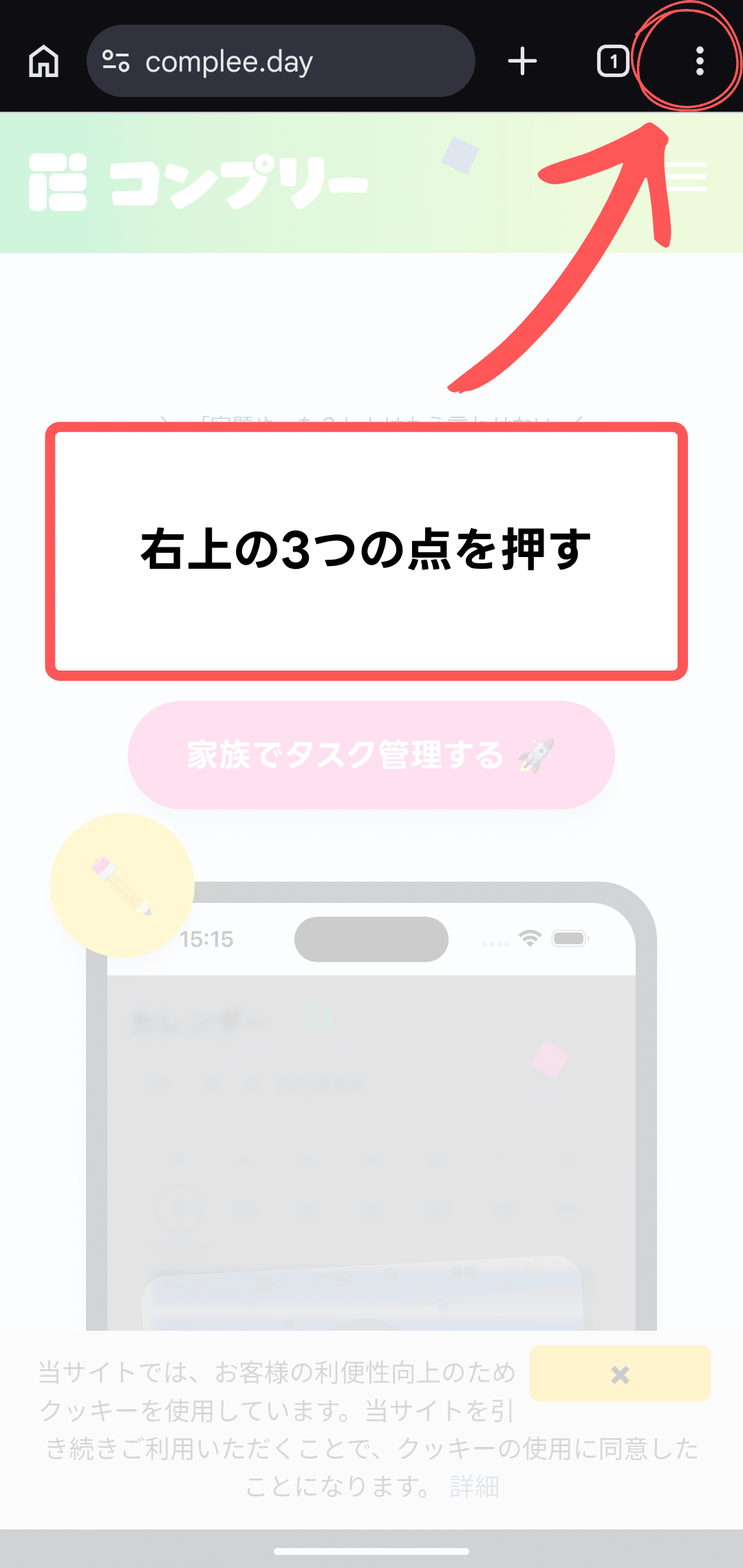
1. 右下の3つの点を押す
Chromeからコンプリーを開いたら、右下の3つの点を押してください。
メニューが開きます。
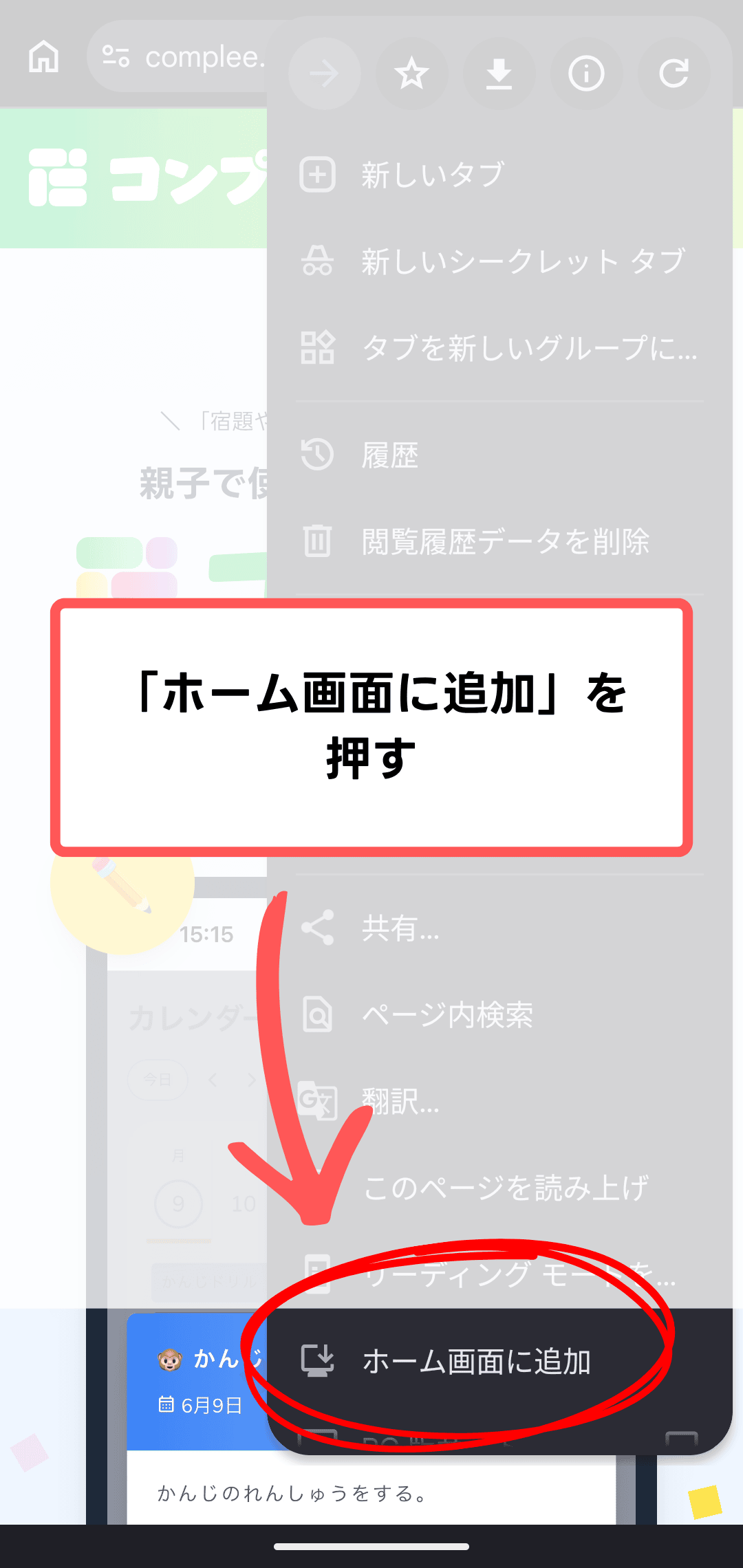
2. 「ホーム画面に追加」を押す
メニューが開いたら、一番下の「ホーム画面に追加」を押してください。
「ホーム画面に追加」を押すと、名前の設定となりAndroidのホーム画面に追加できます。
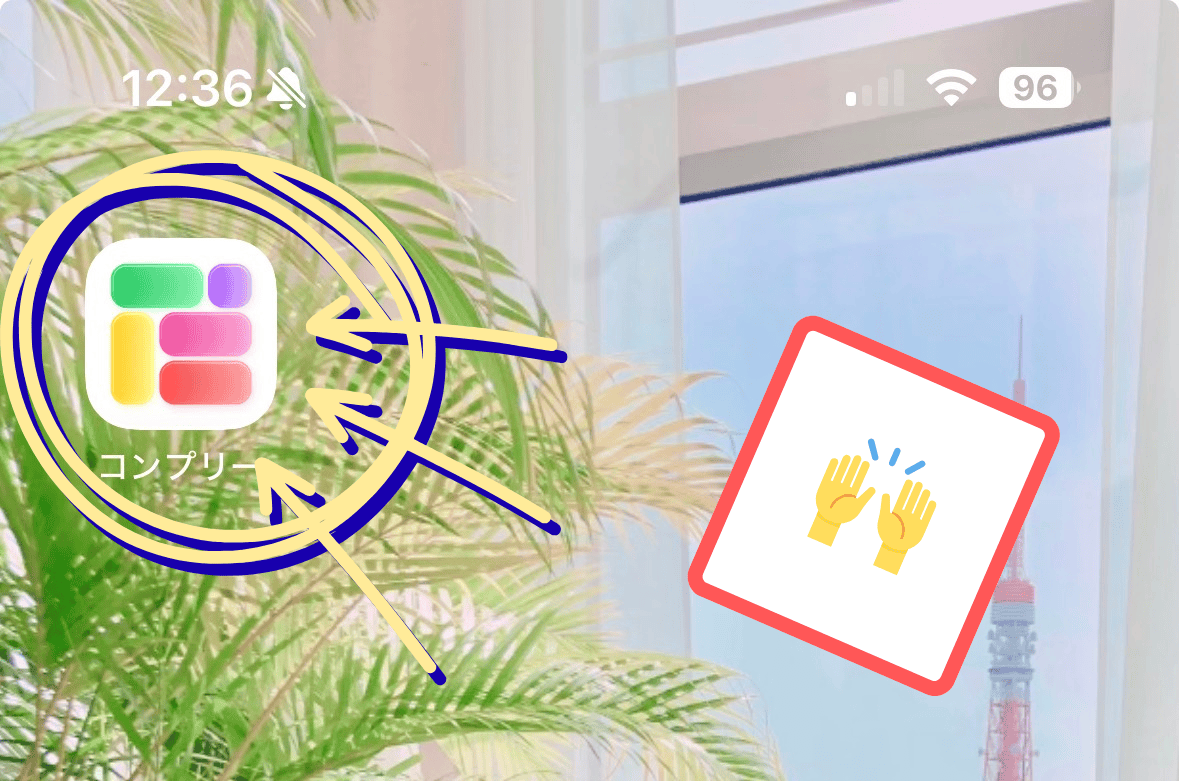
ホーム画面にアイコンが追加される
ここまで進むとホーム画面にコンプリーのアイコンが追加されます。
このアイコンからコンプリーを起動すると、コンプリーがアプリのようにSafariやChromeとは別で開くようになります。
もし、ホーム画面への追加方法がわからない場合には、お気軽にLINE公式アカウントからお問い合わせください。