家族で共有しているタブレットやパソコンを子ども用にロックする方法
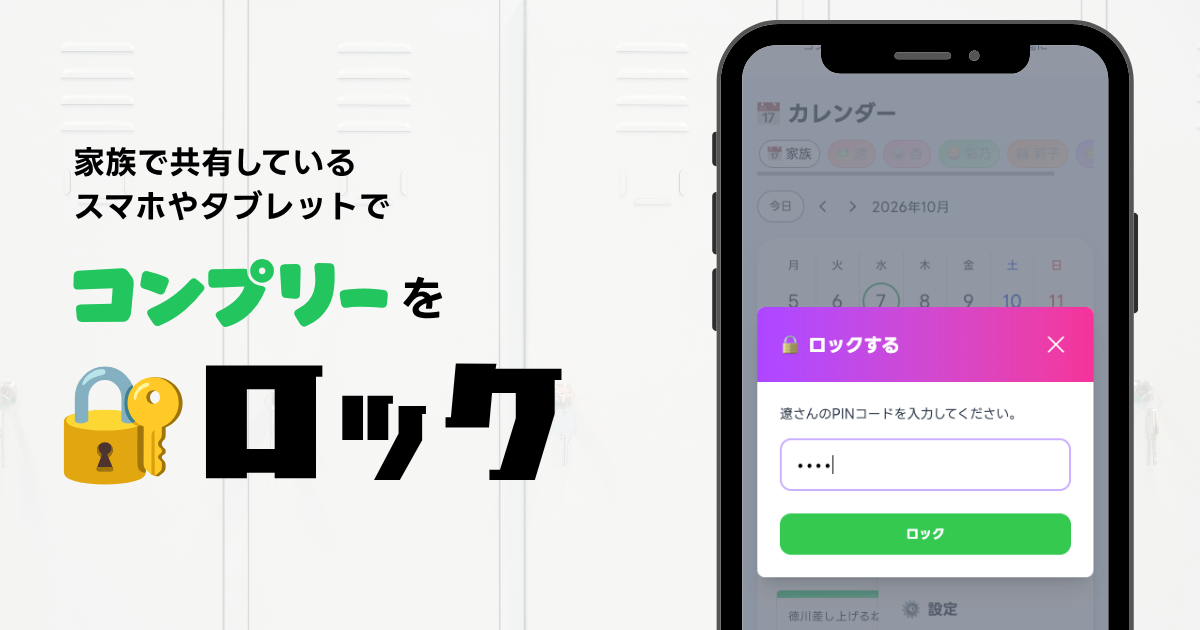
リビングのタブレットや家族のパソコンで、コンプリーを開きっぱなしにしていませんか?
家族みんなのタスクを1つの画面で見られるので、冷蔵庫の横やダイニングに置いておくと、子どもが自分で「今日やること」を確認できて便利です。
ただ、親のアカウントでログインしたままにしておくと、子どもも親と同じ操作ができてしまいます。
- 子どもがタスクを押したつもりで、編集や削除をしてしまった
- 自分のタスクのタイトルを書きかえたり、日付をずらしたりしていた
- 家族の設定やプランの画面を開いて、いろいろ触っていた
一方で、子どものアカウントでログインし直すと、子どもは自分のタスクしか見られません。きょうだいのタスクや家族全体のカレンダーを一緒に見たいときには不便です。
さらに、親の操作をするたびにログアウトして、メールのワンタイムコードでログインし直すのは手間がかかります。
そこで、親のアカウントでログインしたまま、子どもと同じように「見る」「おわったにする」だけができる状態に切り替えられる、共有端末のロックを追加しました。
ロックを解除するときは、親が決めた4桁のPINコードを入力します。子どもに使わせるときはロックし、親が操作したいときだけ解除する、という使い方ができます。
※ 共有端末のロックはスタンダードプランでご利用いただけます。
ロック中にできること・できないこと
ロック中は、家族全員のタスクを見ることはできますが、タスクや家族を管理する操作はできなくなります。
ロック中にできること
- 家族全員のカレンダーや今日のタスクを見る
- タスクを「おわった」にする、「もどす」
- お知らせや分析を見る
- ログアウトする
ロック中にできないこと
- タスクやタスクグループを追加する、変える、消す、並び替える
- 家族の追加や編集、子どものログインコードの表示
- 設定やプランの変更
ロック中にタスクを「おわった」にすると、親ではなく、そのタスクの持ち主(子ども)が終わらせたものとして記録されます。
子どもが自分で終わらせたことが、お知らせや分析にもそのまま反映されます。
PINコードを設定する
ロックするには、最初にPINコードを設定します。
PINコードは、ロックするときと解除するときに入力する数字4桁のコードです。
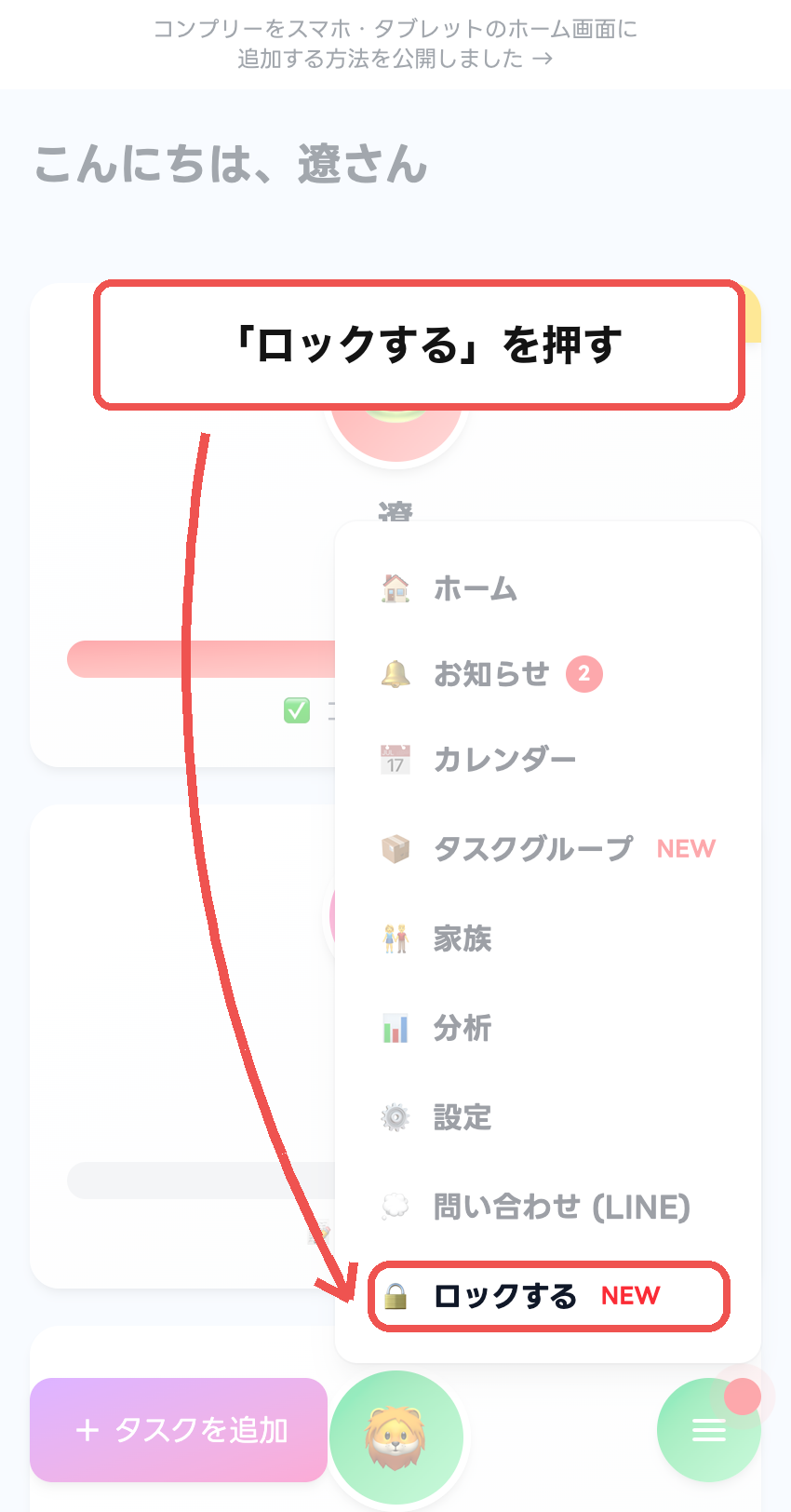
1. メニューから「ロックする」を開く
右下のメニューボタンを押して、「ロックする」を選んでください。
PINコードをまだ設定していない場合は、設定の「ロック」のページが開きます。
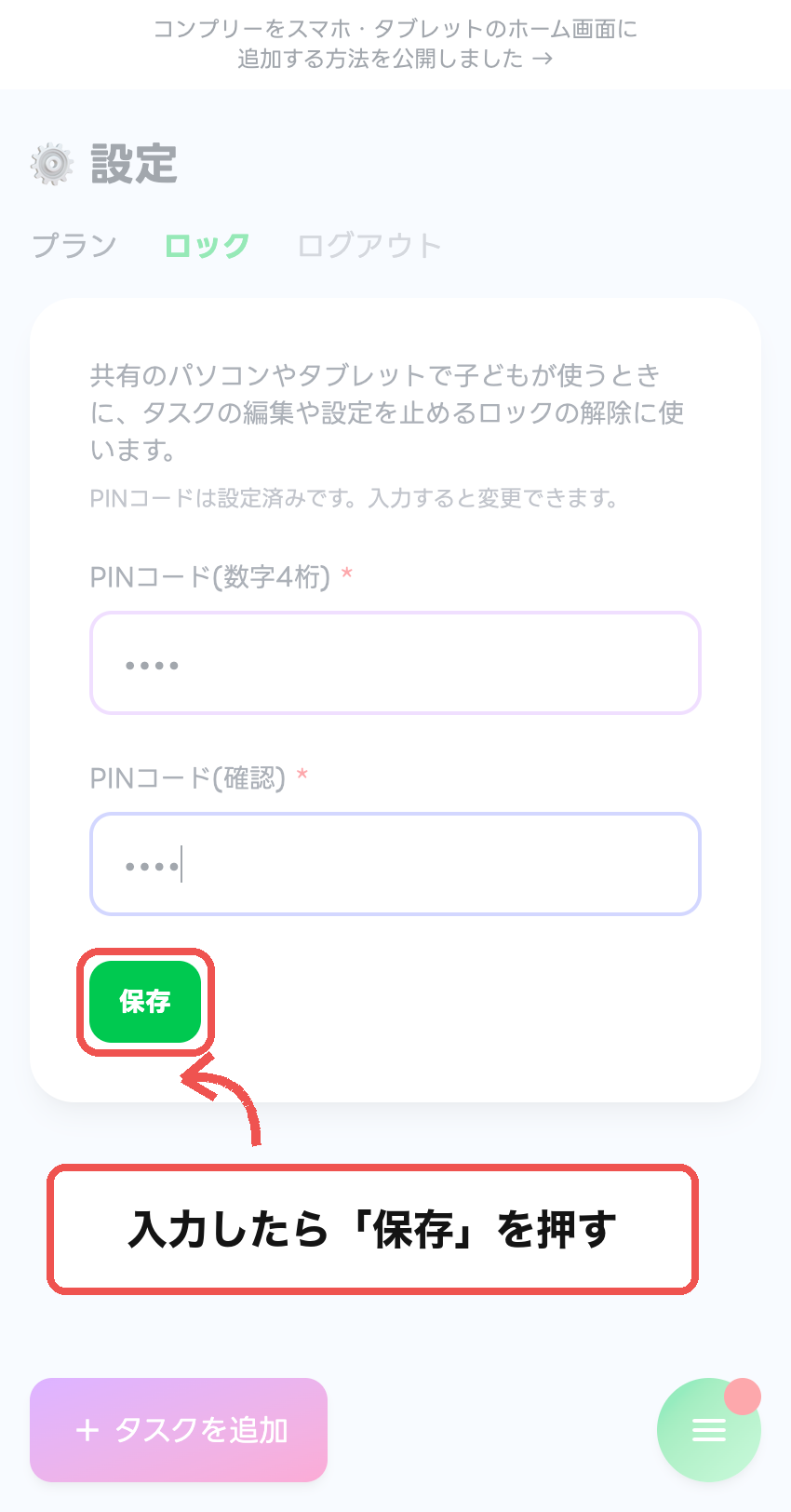
2. PINコードを入力して保存する
数字4桁のPINコードを、確認のためにもう一度入力して「保存」を押してください。
PINコードは、あとから同じページで変更できます。
PINコードは、ログインしている大人ごとに設定します。
例えば、お父さんのアカウントでログインしてロックした端末は、お父さんのPINコードで解除します。
ロックする
1. メニューから「ロックする」を押す
子どもに使わせる端末で、右下のメニューボタンを押して「ロックする」を選んでください。
PINコードを入力する画面が開きます。
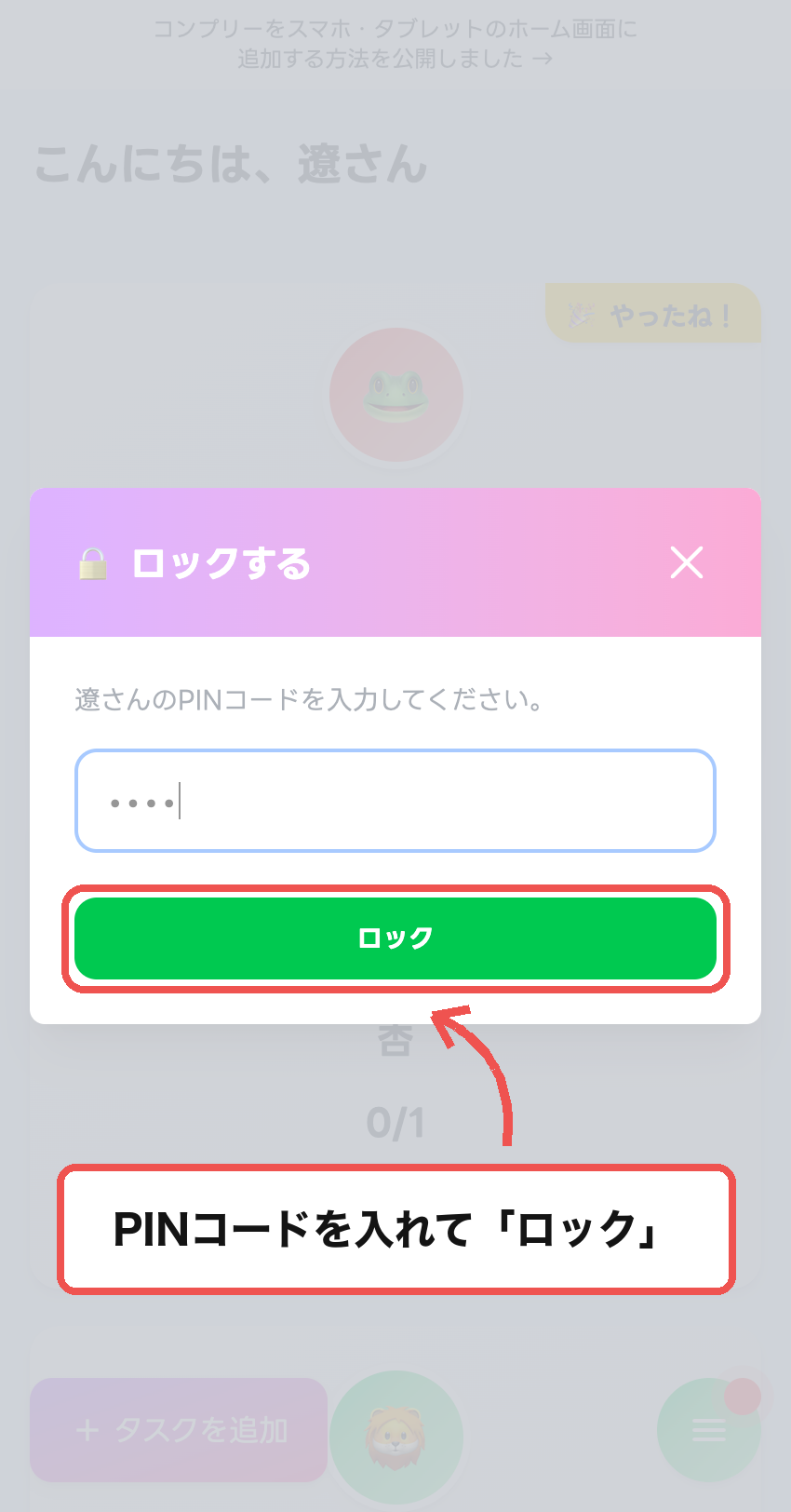
2. PINコードを入力する
PINコードを入力して「ロック」を押してください。
誤ってロックしてしまわないように、ロックするときもPINコードの入力が必要です。
ロックすると、画面の上に「🔒 ロック中」と表示されます。
タスクを追加するボタンや、メニューの「家族」「設定」が表示されなくなります。
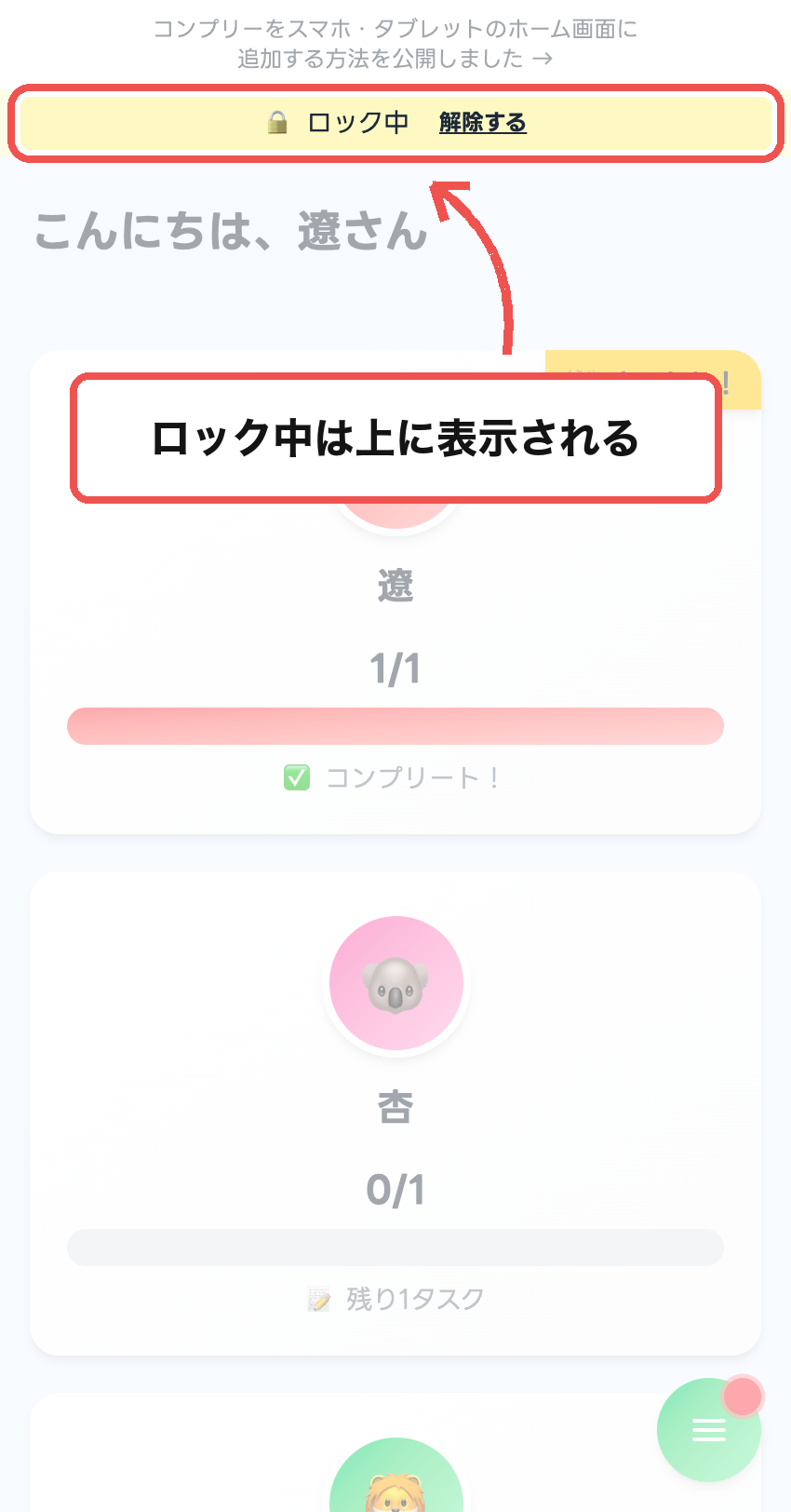
ロックはその端末だけにかかります。
同じアカウントでログインしている親のスマホなど、ほかの端末はロックされず、いつもどおり使えます。
ロックを解除する
画面の上の「解除する」か、メニューの「ロックを解除」を押してください。
PINコードを入力して「解除」を押すと、ロックが解除されます。
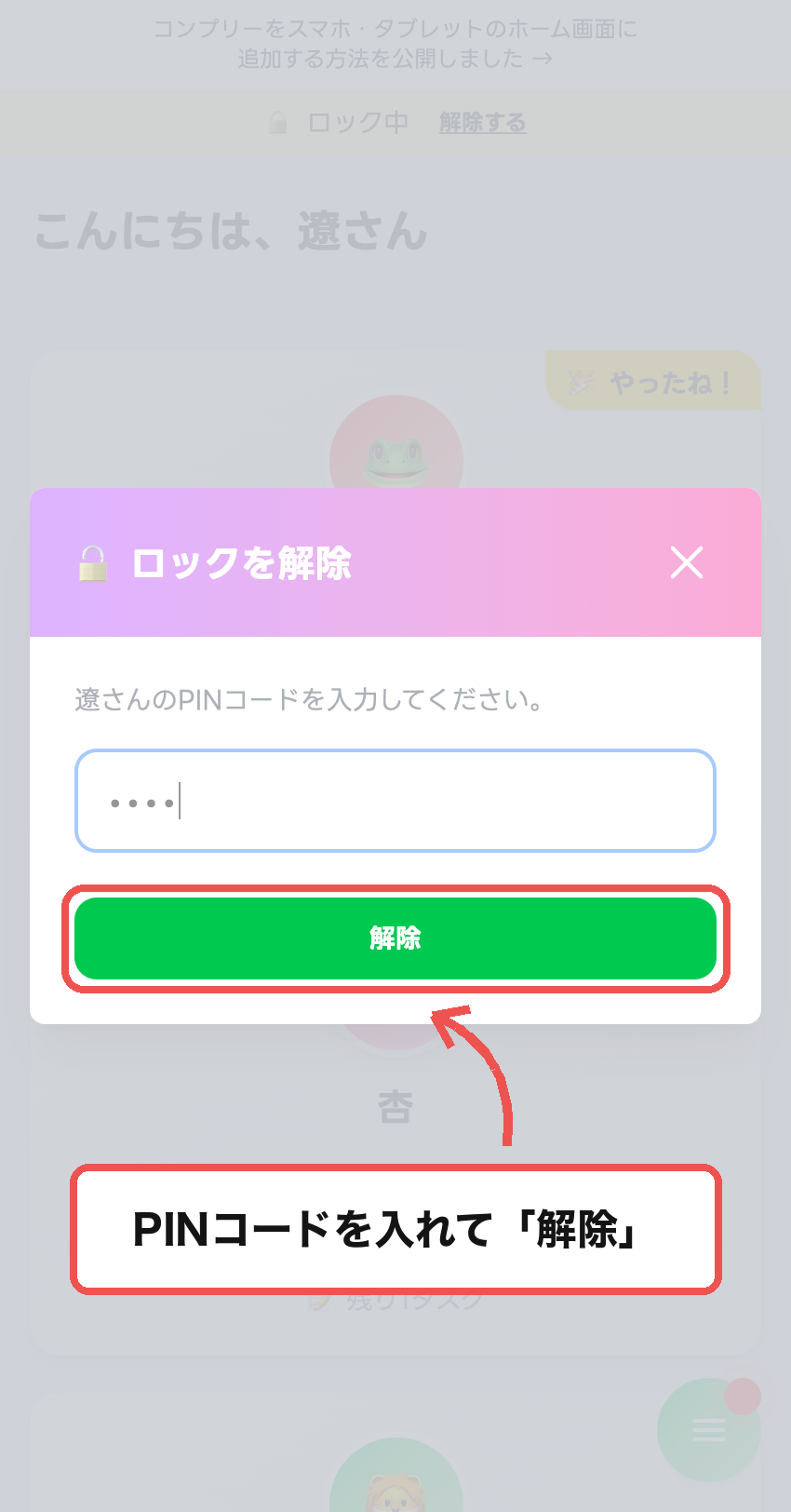
ロック中に「プランの変更」など親の操作が必要なボタンを押したときも、解除の画面が開きます。
解除してから、もう一度ボタンを押してください。
よくある質問
PINコードを忘れてしまった
ロックしていない端末(親のスマホなど)で、設定の「ロック」のページを開き、PINコードを設定し直してください。
新しいPINコードで、ロック中の端末を解除できます。
ほかに使える端末がないときは、ロック中の端末のメニューから「ログアウト」を押してください。
もう一度ログインすると、ロックされていない状態で使えます。ログインしたら、設定の「ロック」のページでPINコードを設定し直してください。
子どもがログアウトしてしまったら?
ロック中も、メニューから「ログアウト」できます。
ただ、もう一度ログインするには、親のメールアドレスに届くワンタイムコードが必要です。子どもが親のアカウントでログインし直して、ロックされていない状態で使うことはできません。
PINコードを何度か間違えたら入力できなくなった
PINコードを当てずっぽうで試されないように、同じ端末では10分間に5回までしか入力できません。
時間をあけてからお試しください。
スタンダードプランをやめたらどうなる?
新しくロックすることはできなくなりますが、ロック中の端末はそのまま解除できます。
設定したPINコードは残るので、もう一度スタンダードプランにしたときは、そのまま使えます。
もし、共有端末のロックの使い方が分からない場合には、お気軽にLINE公式アカウントからお問い合わせください。