「週に3回」「今週中に5ページ」の宿題をタスクグループで管理する方法
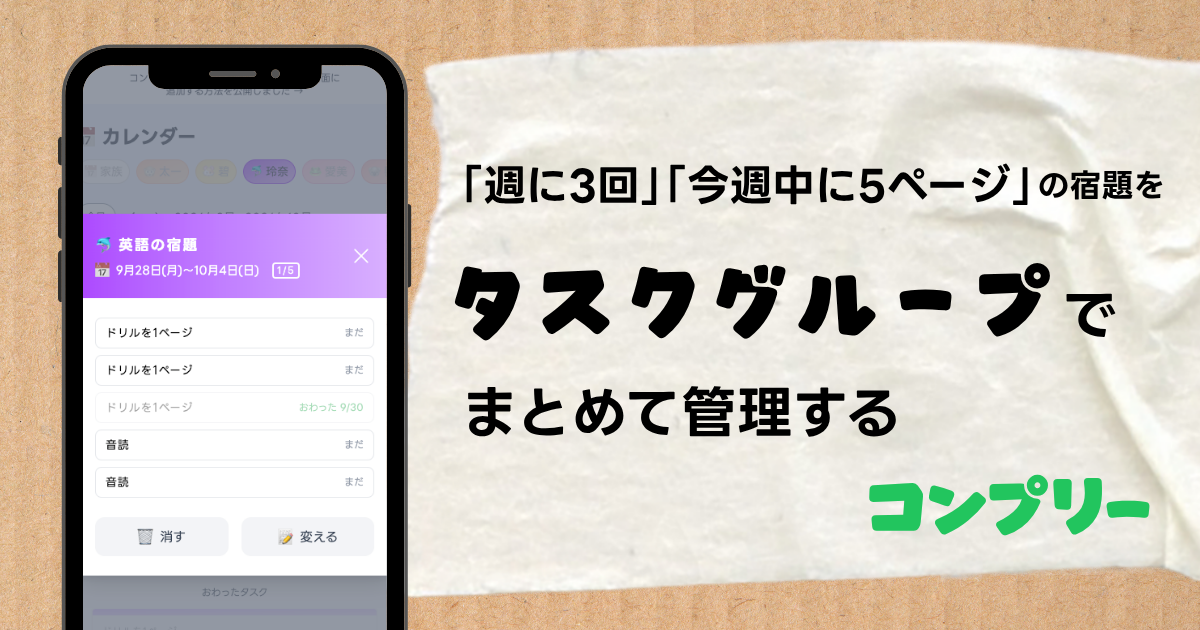
「英語のドリルを今週中に3ページ」「計算ドリルを平日に5回」「ピアノの練習を週に3回」。
子どもの宿題や習い事には、日にちは決まっていないけれど、期間内に何回か終わらせればよいものがたくさんあります。
これまでのコンプリーのタスクは、1つずつ日付を決めて登録する形でした。そのため、こうした宿題を登録しようとすると困ることがありました。
- 「月・水・金にドリル」のように、親が先に日付を割り振らないといけない
- 予定の日にできなかったタスクが「まだ」のまま残り、別の日に移す手間がかかる
- 予定どおりに進まない日が続くと、子どもが「できなかった」と感じてしまう
- 今週あと何回やればよいのかが、カレンダーを見てもすぐに分からない
本当は「今週中に3回」が守れていれば十分なのに、日付で管理するせいで、親も子どもも余計なことを気にしなければいけませんでした。
そこで、期間と回数だけを決めておき、いつやるかは子どもが選べるタスクグループを追加しました。
タスクグループを使うと、期間内に終わらせたい宿題を1つのグループにまとめて、どこまで進んだかをひと目で確認できます。
今日は2ページ進めて、明日はお休みして、週末に残りをやる。そんな子どものペースに合わせた進め方ができ、終わらせた日は自動で記録されます。
毎週同じ宿題が出る場合は、繰り返しにしておくと、毎週のタスクグループが自動で作られます。
※ タスクグループはスタンダードプランでご利用いただけます。
タスクグループを作る
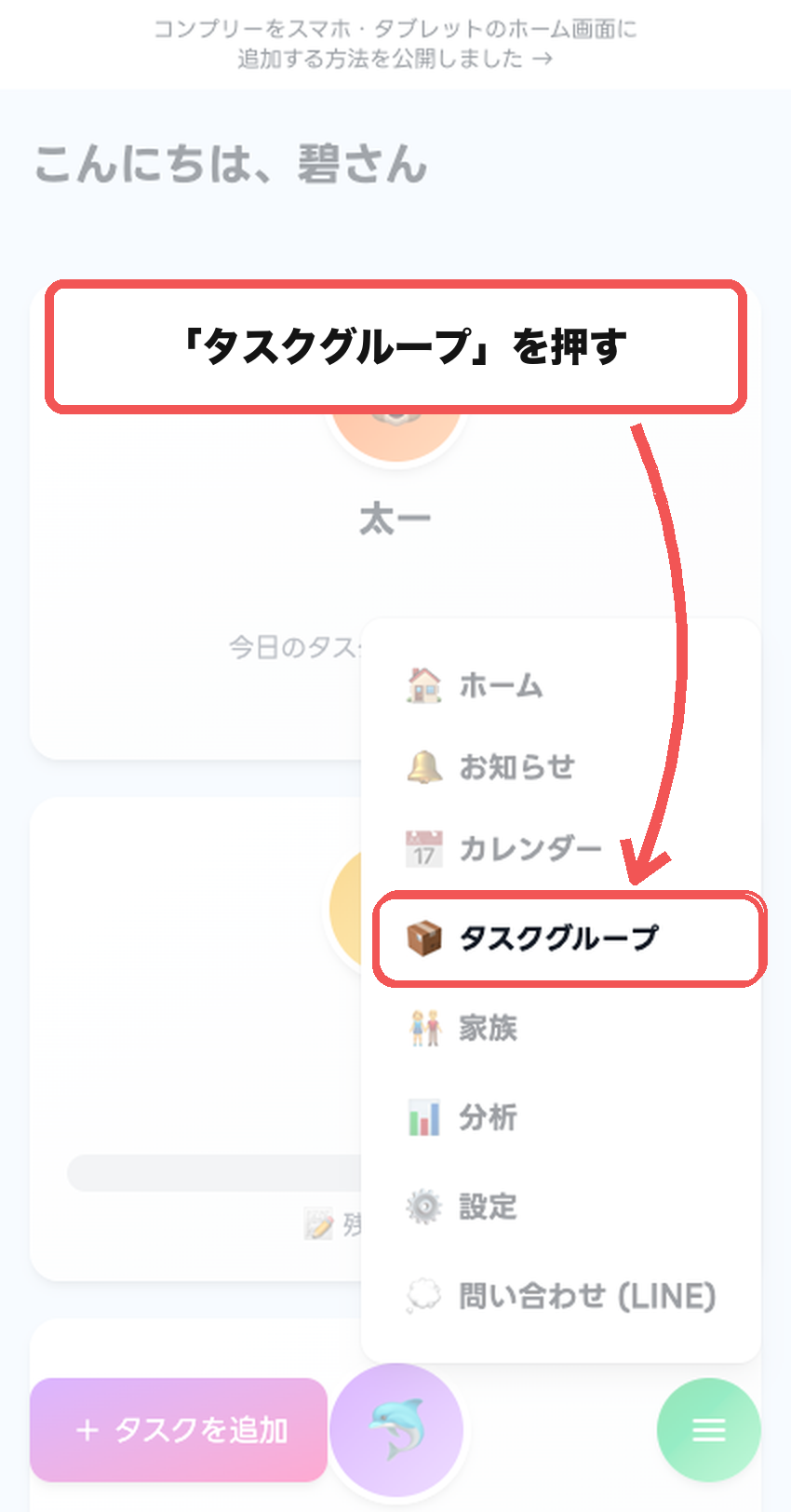
1. メニューから「タスクグループ」を開く
右下のメニューボタンを押して、「タスクグループ」を選んでください。
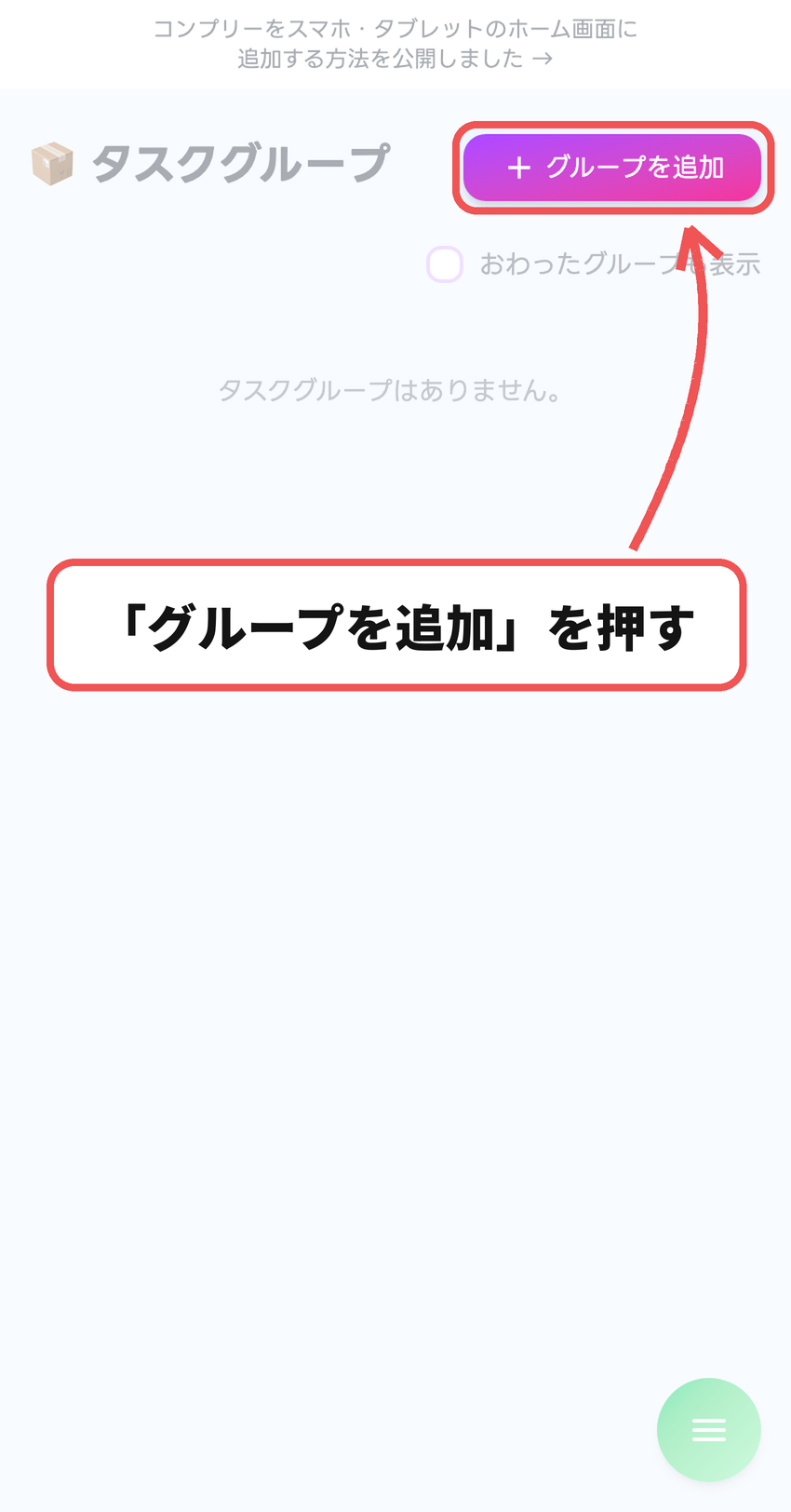
2. 「グループを追加」を押す
タスクグループの一覧が開きます。
右上の「グループを追加」を押してください。
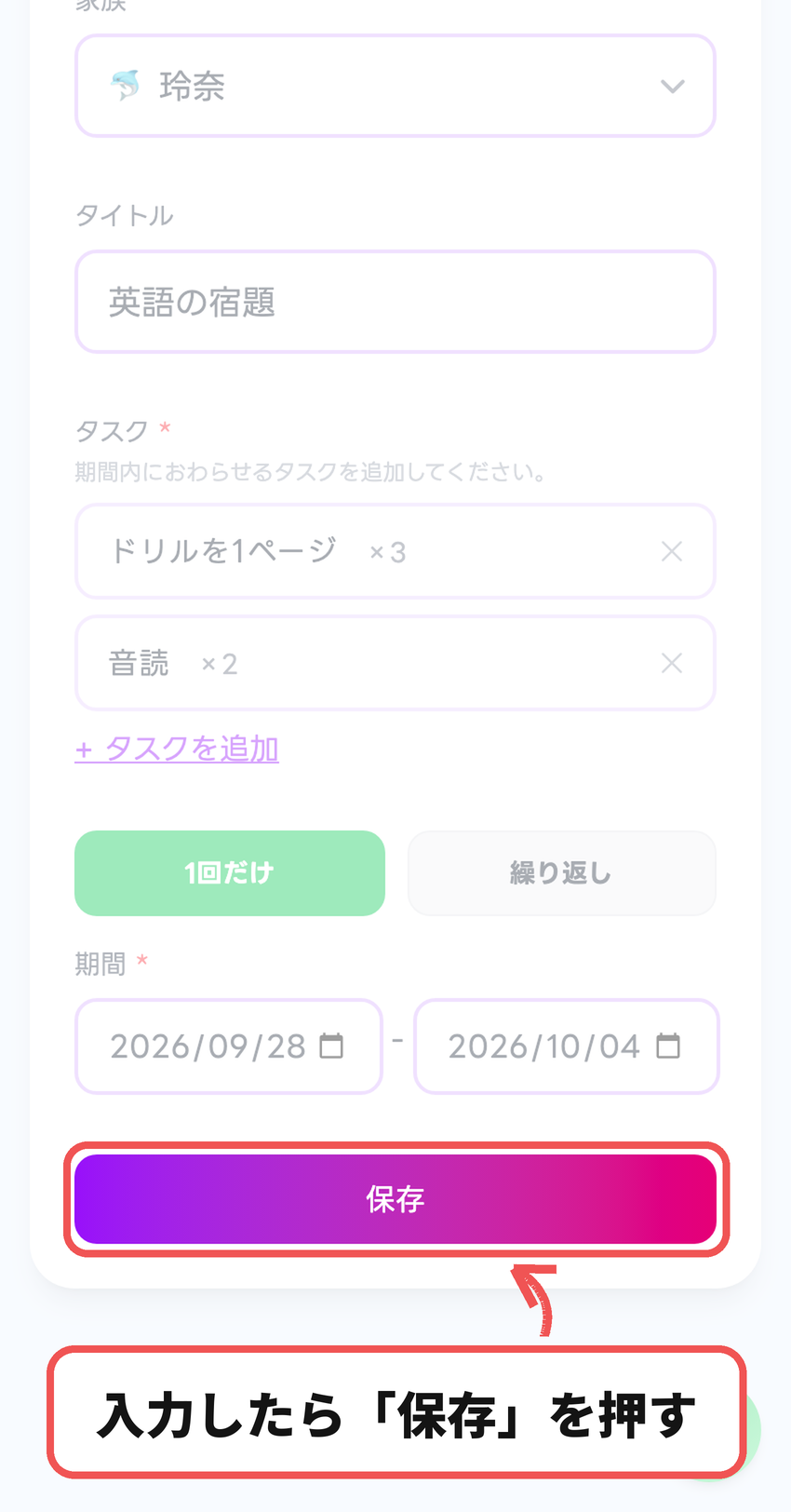
3. タスクと期間を入力して保存する
誰のタスクグループか、タイトル、期間内に終わらせるタスクを入力します。
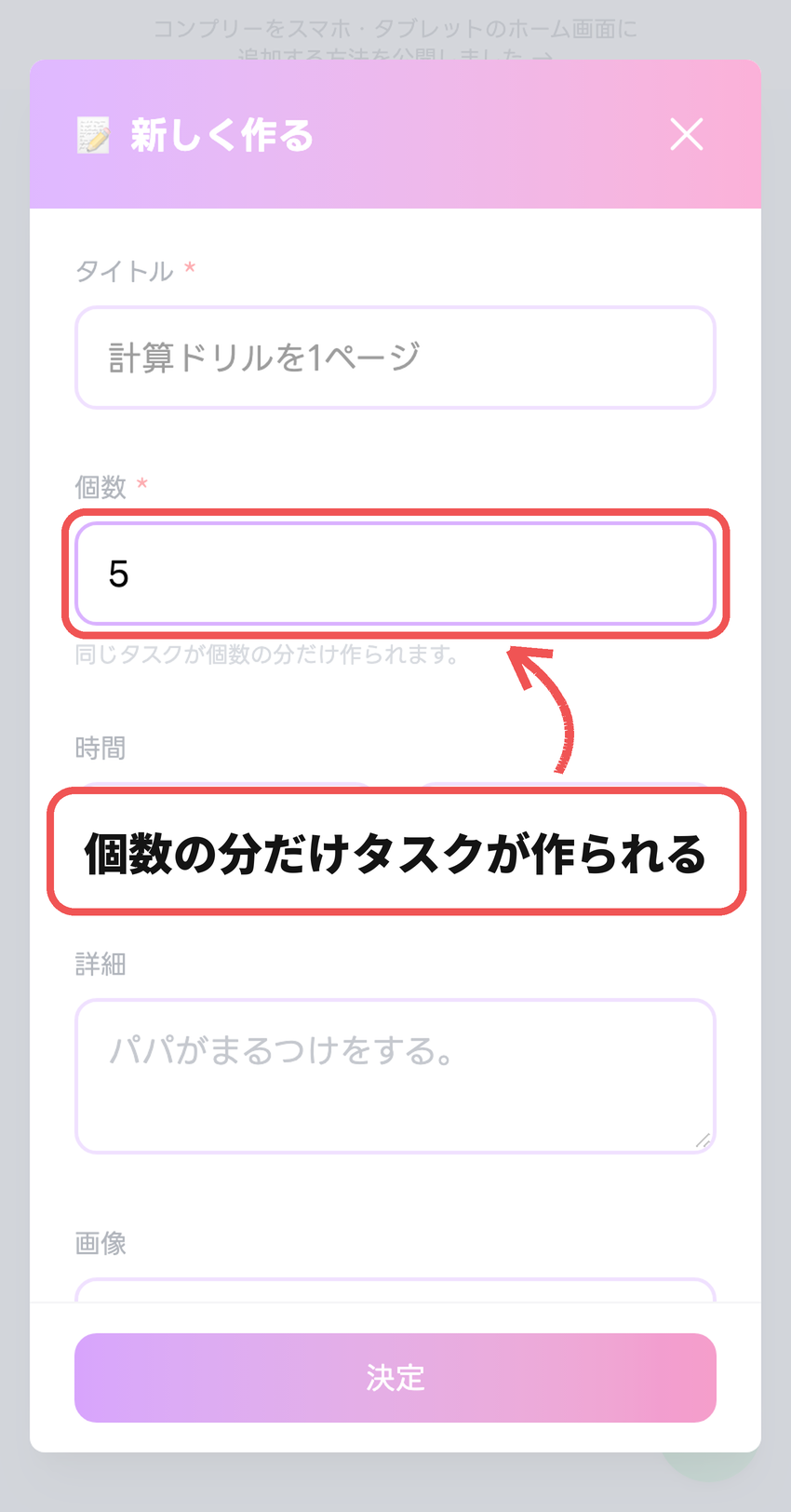
タスクは「+ タスクを追加」から入力し、「個数」に回数を入れると同じタスクがその数だけ作られます。
例えば「ドリルを1ページ」を3個、「音読」を2個にすると、合わせて5つのタスクが入ったグループになります。
「1回だけ」を選んで期間を入れたら、「保存」を押してください。
カレンダーで確認する
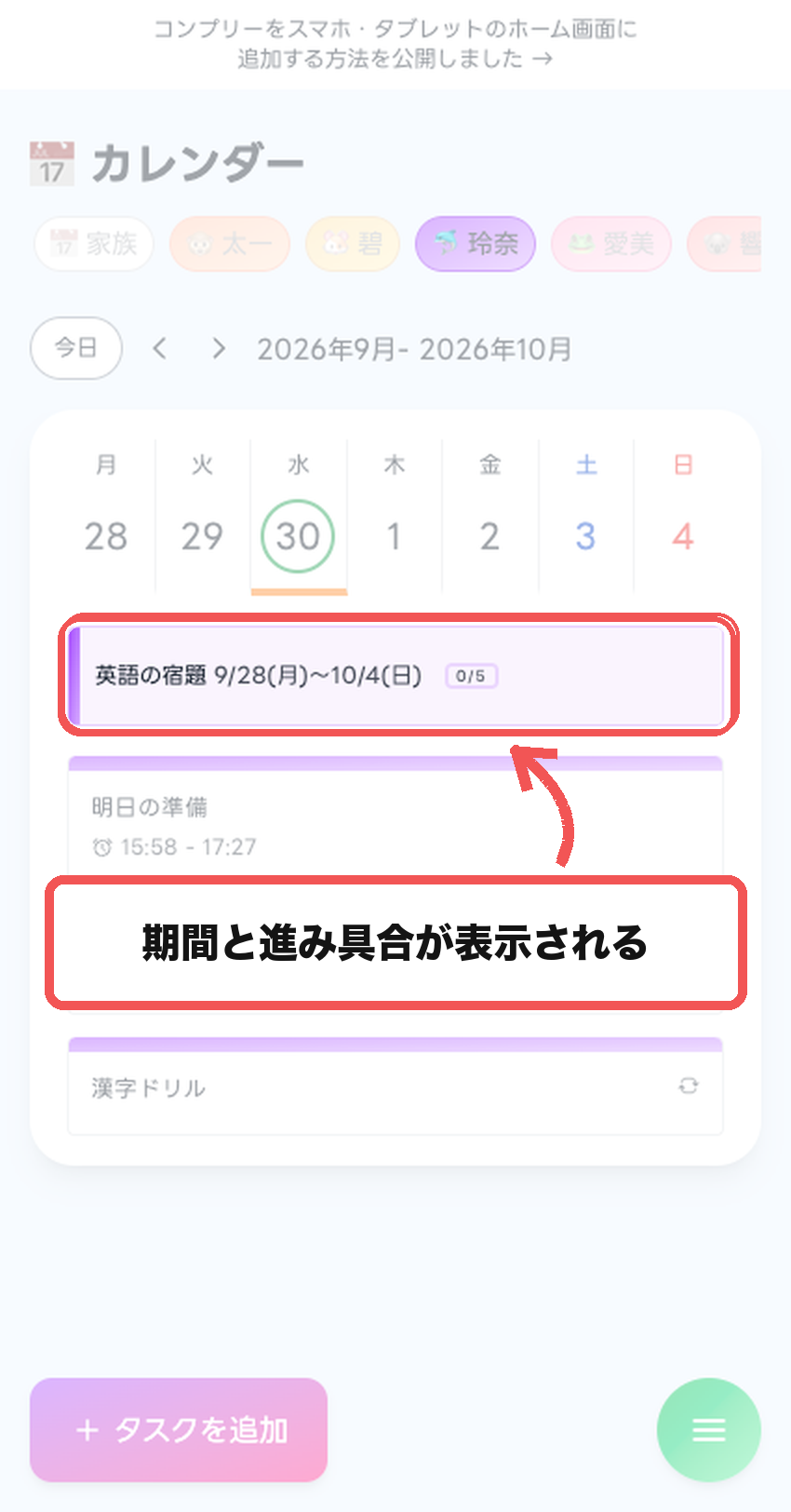
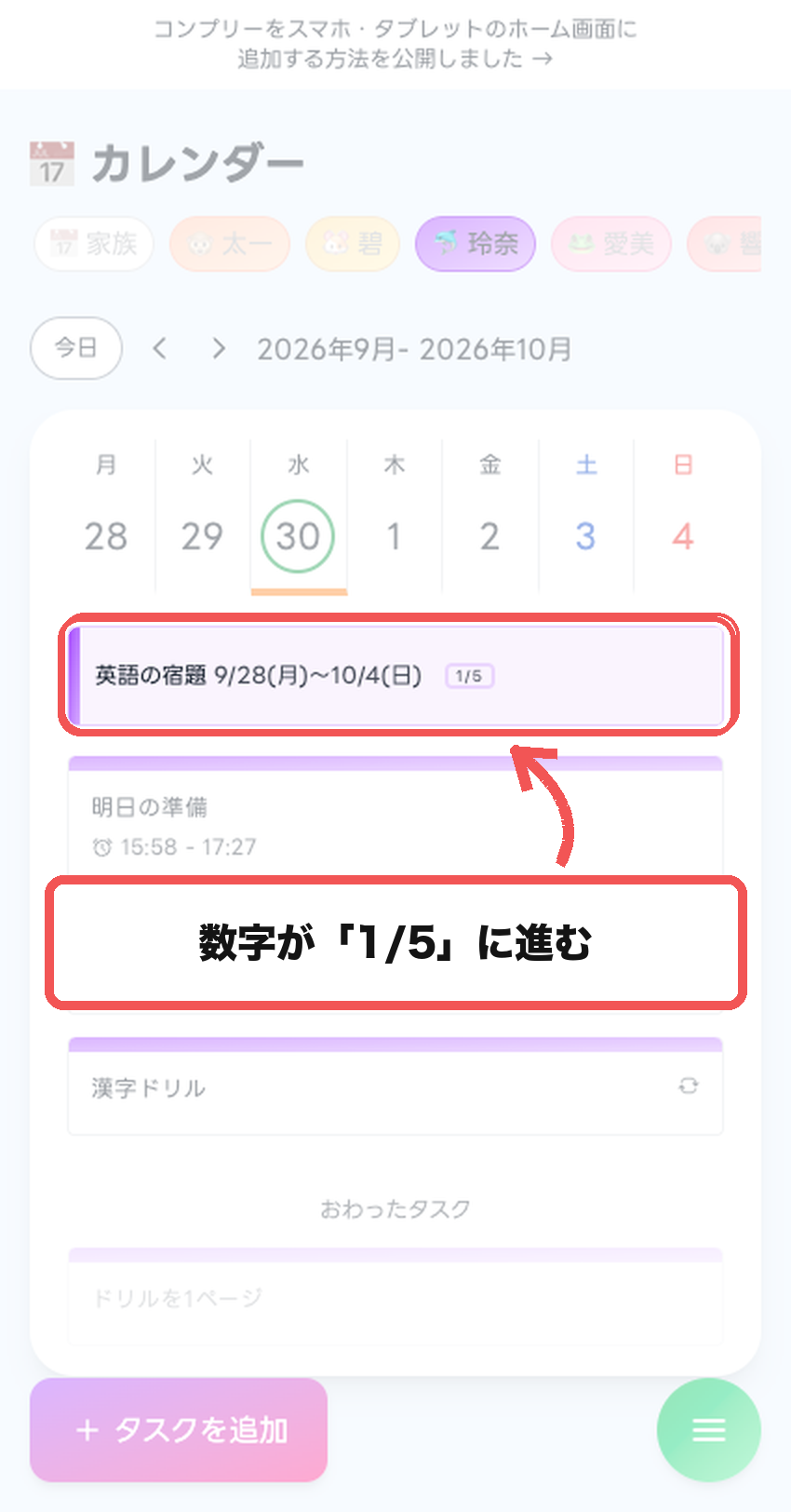
作ったタスクグループは、カレンダーの日付の下に期間つきのバーで表示されます。
バーの右にある「0/5」は、5つのうちいくつ終わったかを表しています。
タスクを終わらせる
1. バーを押す
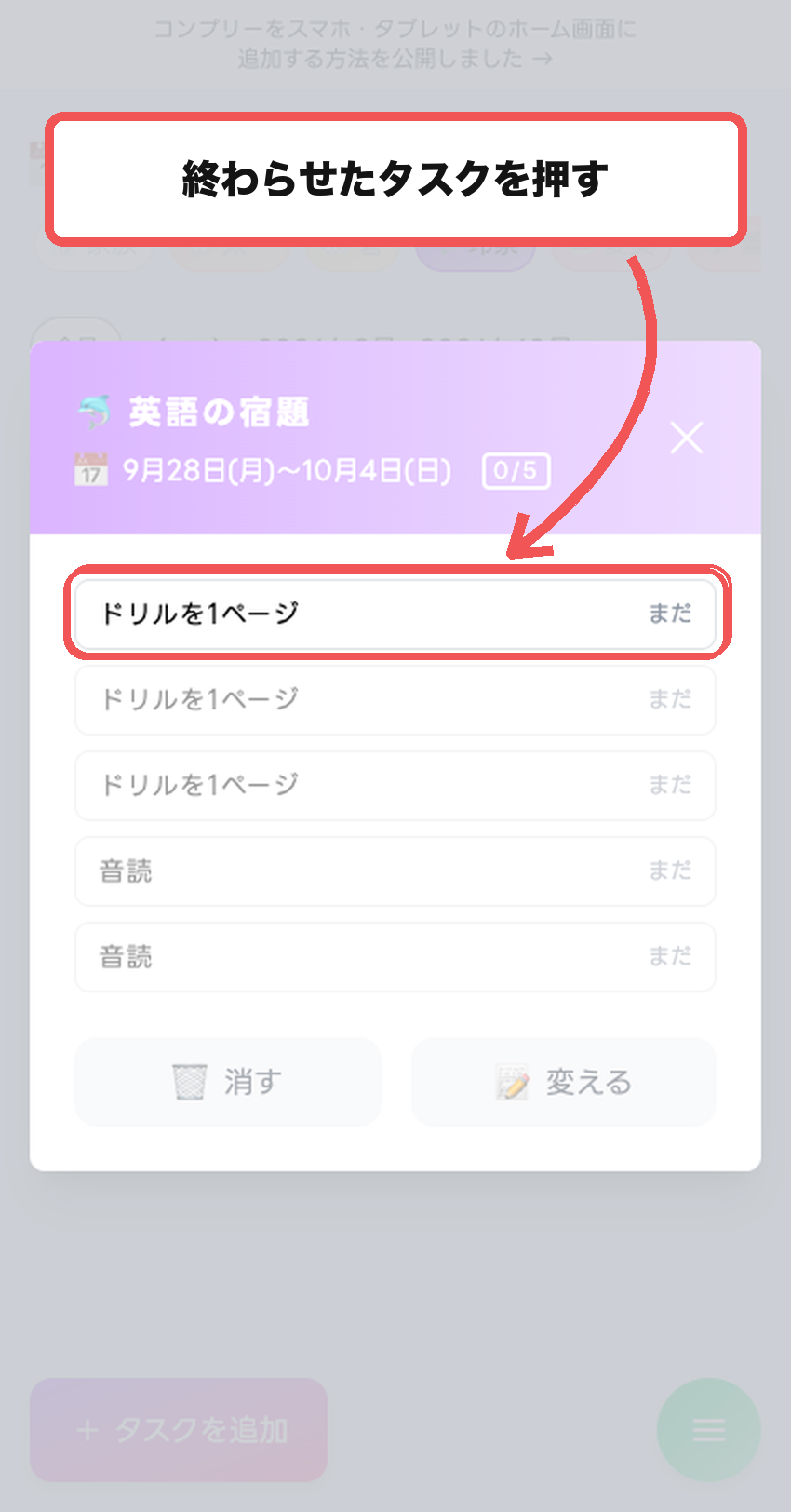
カレンダーのバーを押すと、グループの中のタスクが一覧で表示されます。
終わっていないタスクには「まだ」と表示されます。
2. タスクを選んで「おわった」を押す
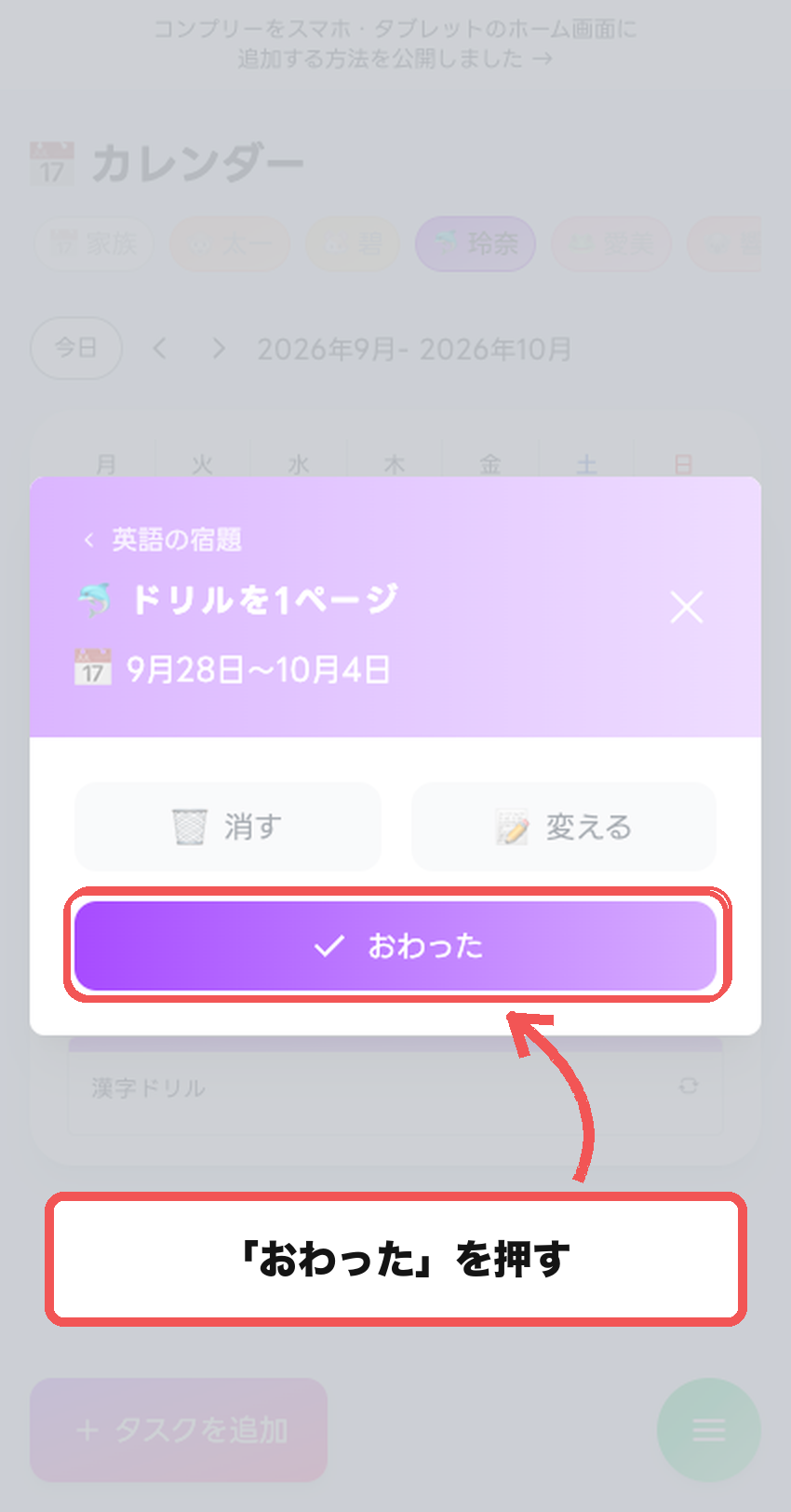
終わらせたタスクを押して、「おわった」を押してください。
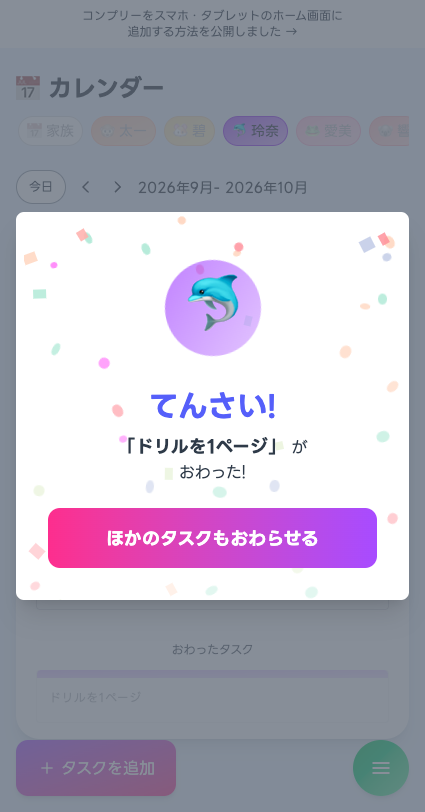
普段のタスクと同じように、終わらせるとお祝いの画面が出ます。
3. 進み具合を確認する
終わったタスクには終わった日が記録され、バーの数字が「1/5」のように進みます。
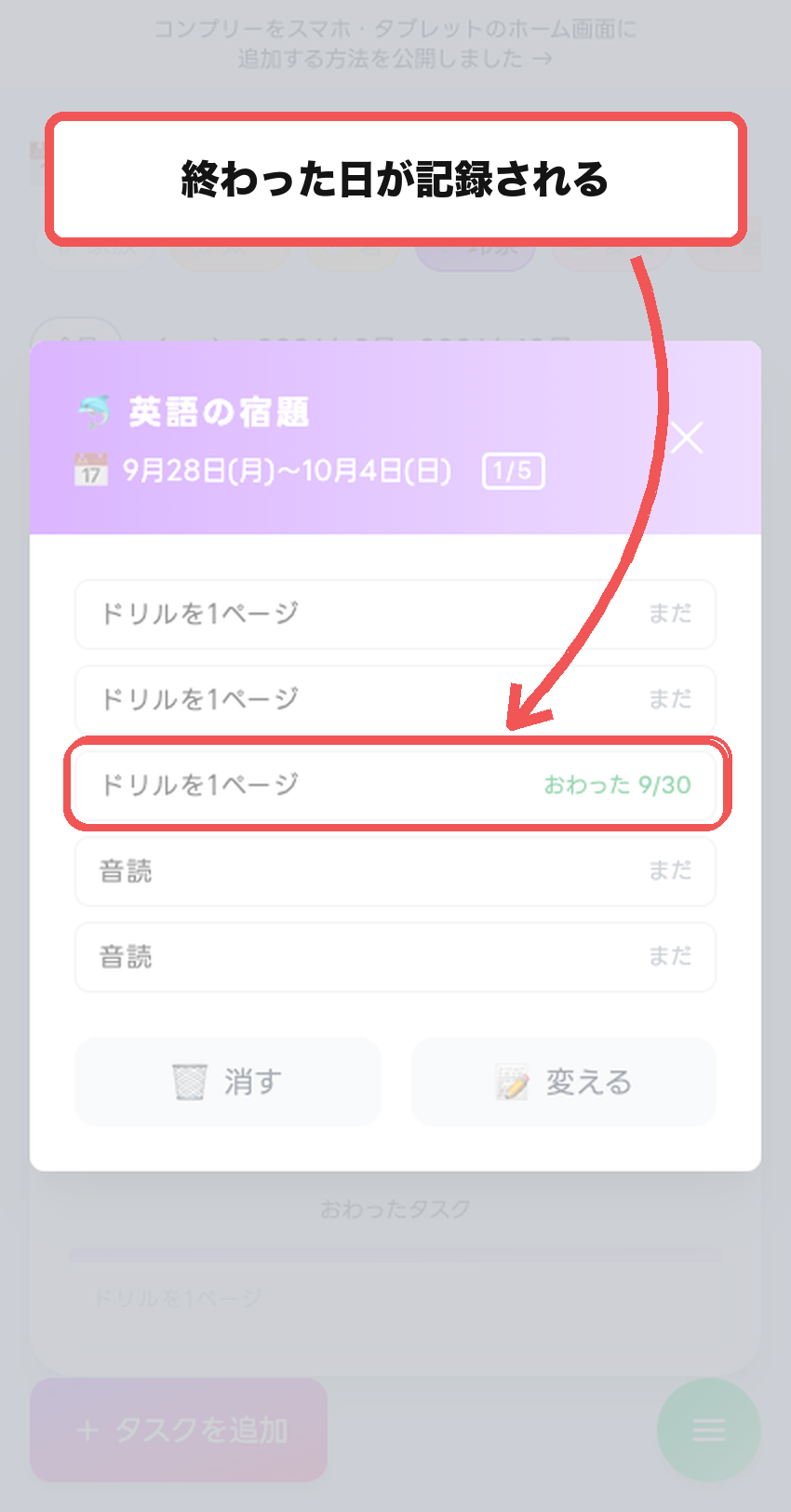
終わったタスクは、その日の「おわったタスク」にも表示されます。
タスクグループの内容を直したいときは「変える」、消したいときは「消す」を押してください。
毎週繰り返す
毎週同じ宿題が出る場合は、タスクグループを作るときに「繰り返し」を選んでください。
タスクの入力は「1回だけ」のときと同じです。
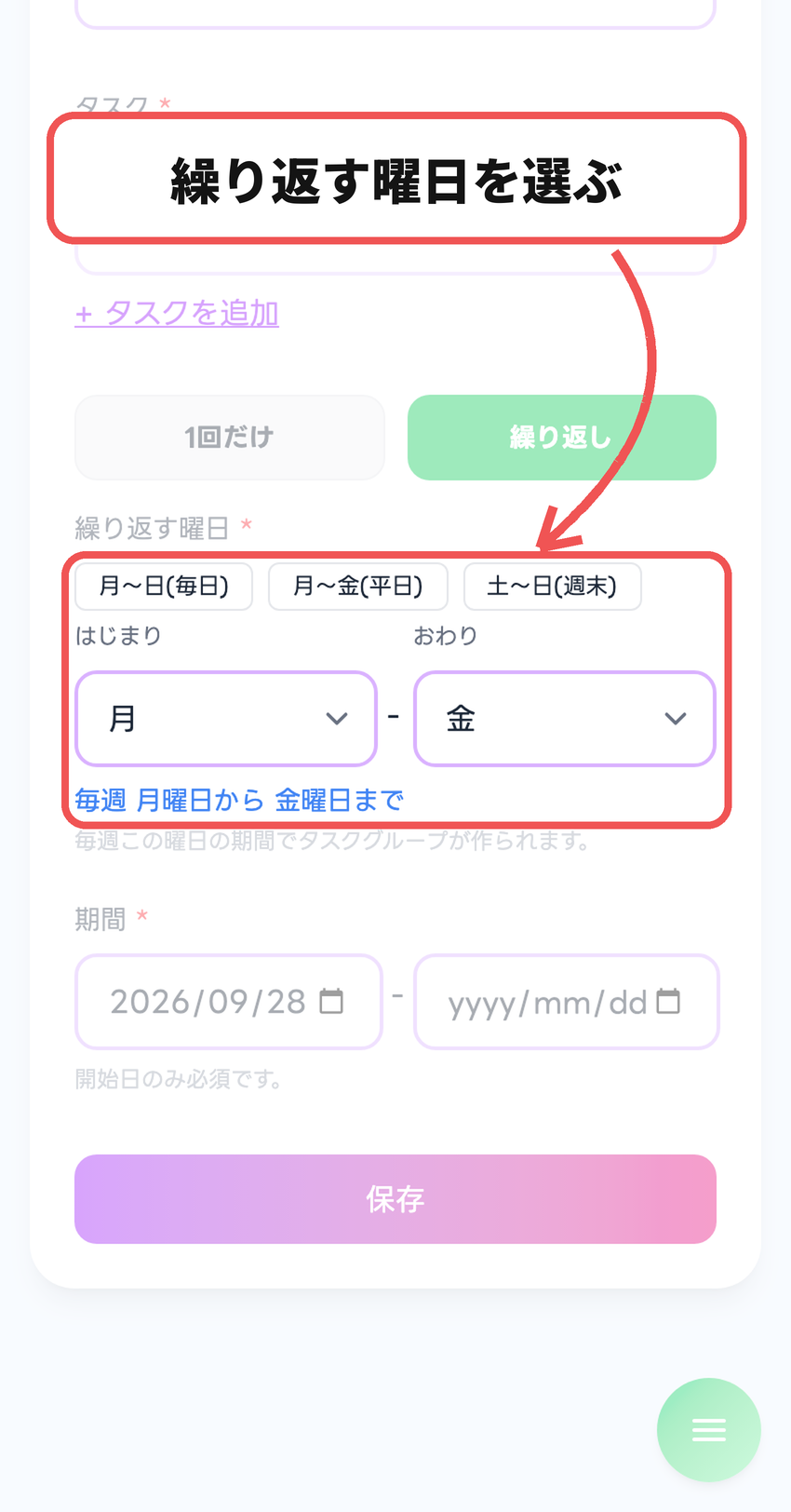
「繰り返す曜日」で、毎週の期間を何曜日から何曜日までにするかを選びます。
「月〜日(毎日)」「月〜金(平日)」「土〜日(週末)」のボタンを押すと、よく使う曜日がまとめて入ります。
選んだ内容は「毎週 月曜日から 金曜日まで」のように文章でも表示されるので、間違いがないか確認できます。
「期間」には、繰り返しを始める日を入れてください。
終わりの日は入れなくても大丈夫です。
保存すると、選んだ曜日の期間でタスクグループが毎週作られます。
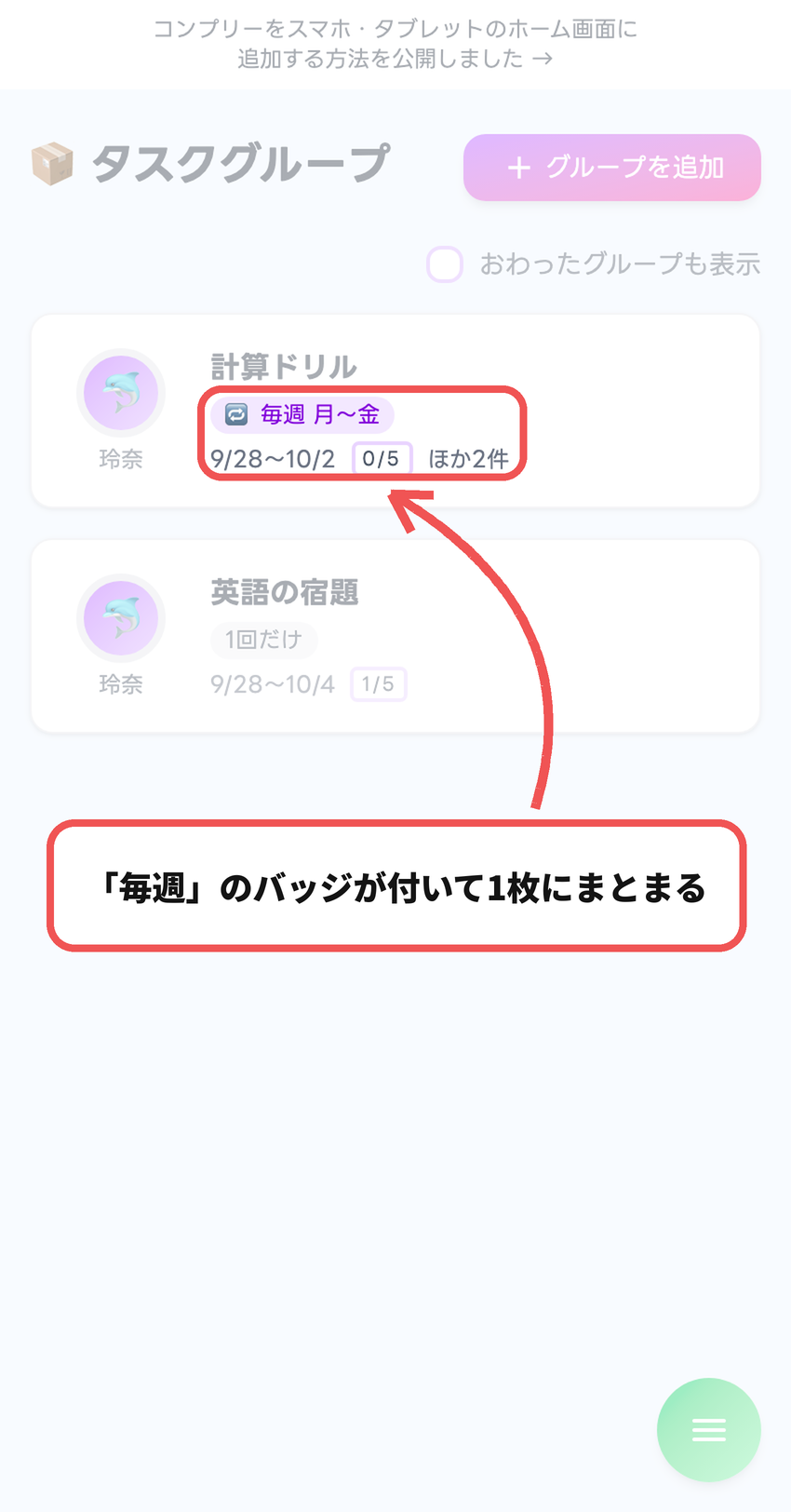
繰り返しのタスクグループは、一覧で1枚のカードにまとまり、タイトルの下に「🔁 毎週 月〜金」のようなバッジが付きます。
1回だけのタスクグループには「1回だけ」のバッジが付くので、ひと目で見分けられます。
繰り返しをまとめて直す・消す
繰り返しのカードを押すと、毎週のタスクグループが並んだ画面が開きます。
週を押すと、その週のタスクグループを開けます。左上の戻るリンクで、毎週の一覧に戻れます。
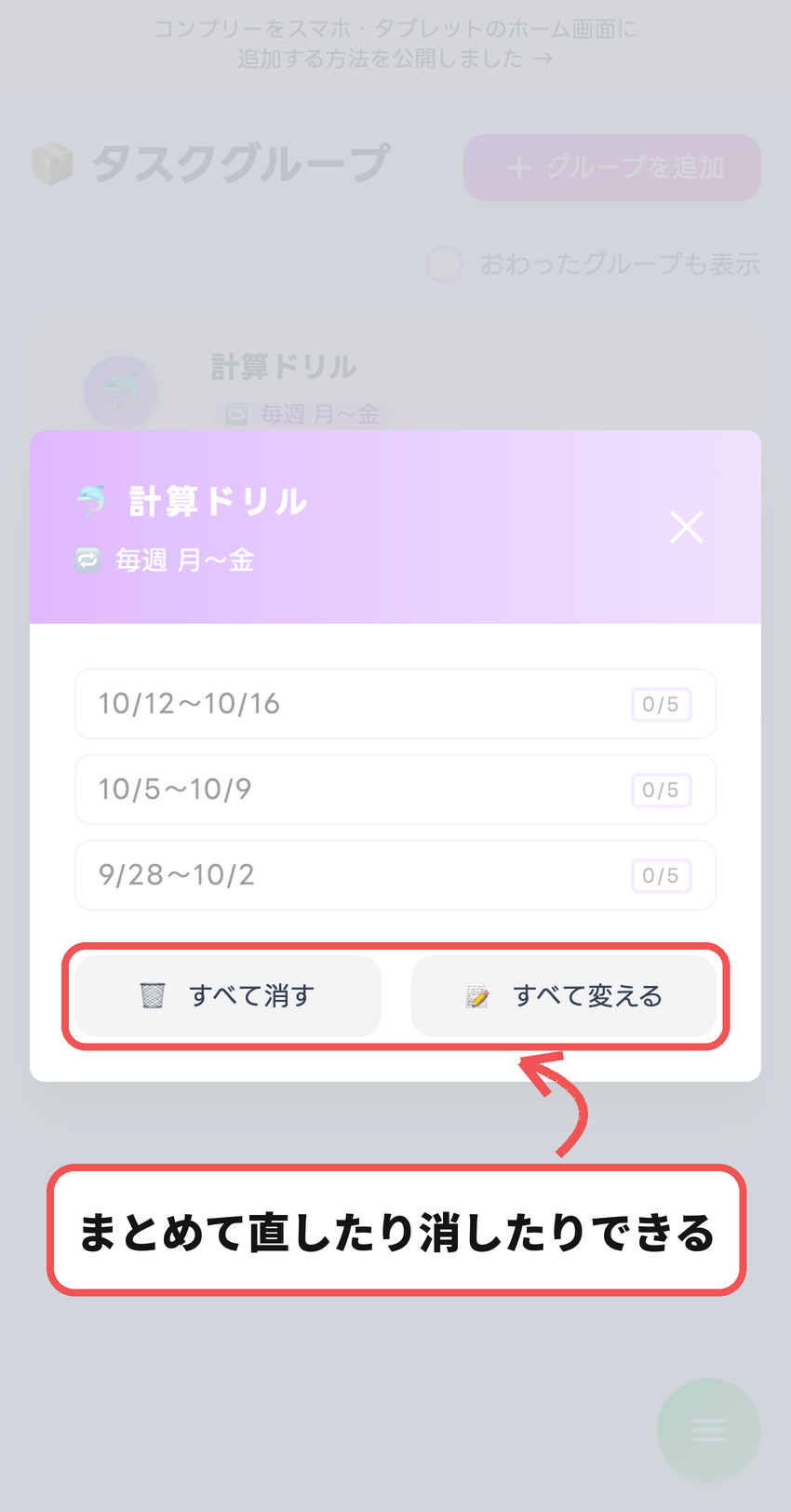
画面の下にある「すべて変える」「すべて消す」を押すと、毎週のタスクグループをまとめて直したり消したりできます。
1つの週だけ直したいときは、その週を開いて「変える」を押し、対象で「このグループ」を選んでください。その週のタスクグループは繰り返しから外れて、1回だけのタスクグループになります。
途中から内容を変えたいときは、「これ以降のすべてのグループ」を選びます。これまでの分はそのまま残り、選んだ週からは新しい繰り返しとして続きます。
もし、タスクグループの使い方が分からない場合には、お気軽にLINE公式アカウントからお問い合わせください。